Ob eine einzelne Sponsoring-Rechnung, Rechnungen an eine ganze Gruppe oder Rechnungen mit mehreren Positionen: Nutze diese Anleitung, um die passende Rechnung zu erstellen. Wir zeigen dir sechs häufige Anwendungsfälle, damit du den effizientesten Weg für euren Verein wählen kannst.

Voraussetzung: Zum Erstellen von Rechnungen benötigst du die Berechtigung Lesen & Schreiben im Modul Finanzen.
Inhaltsverzeichnis
- Wie schreibe ich eine Rechnung an eine Einzelperson?
- Rechnungen an mehrere Personen direkt aus dem Kontaktmodul
- Rechnungen an eine bestehende Gruppe, inkl. speichern als Vorlage
- Wie erstelle ich aus einer Vorlage Rechnungen mit Ausnahmen für einzelne Mitglieder?
- Wie lege ich wiederverwendbare Artikel an und nutze sie in Rechnungen?
- Umfangreiche Rechnungen, z.B. mit mehreren Positionen, Zwischensummen, freiwilligem Beitrag?
Wie schreibe ich eine Rechnung an eine Einzelperson?
Der schnellste Weg für eine einzelne Rechnung, zum Beispiel einen Sponsoring-Beitrag.
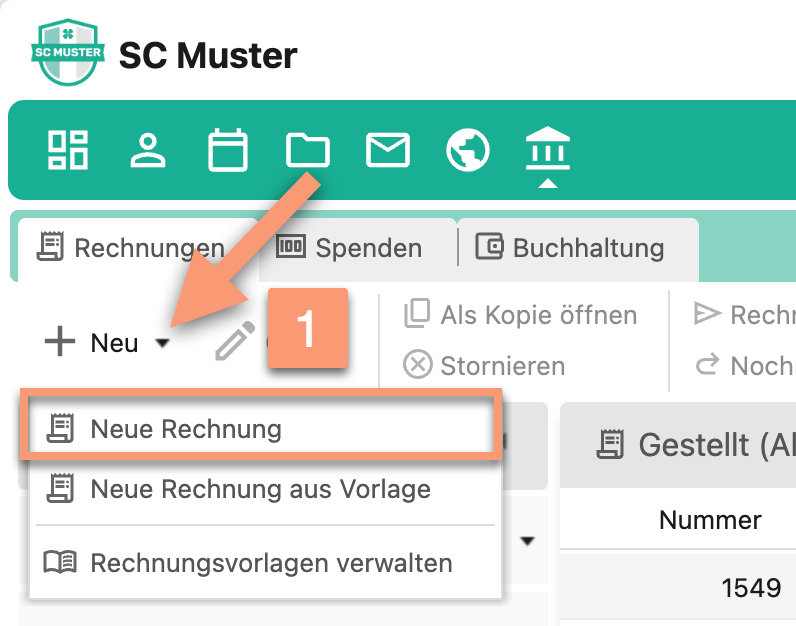
- Öffne im Modul Rechnungen über Neu > Neue Rechnung ein neues Rechnungsfenster.
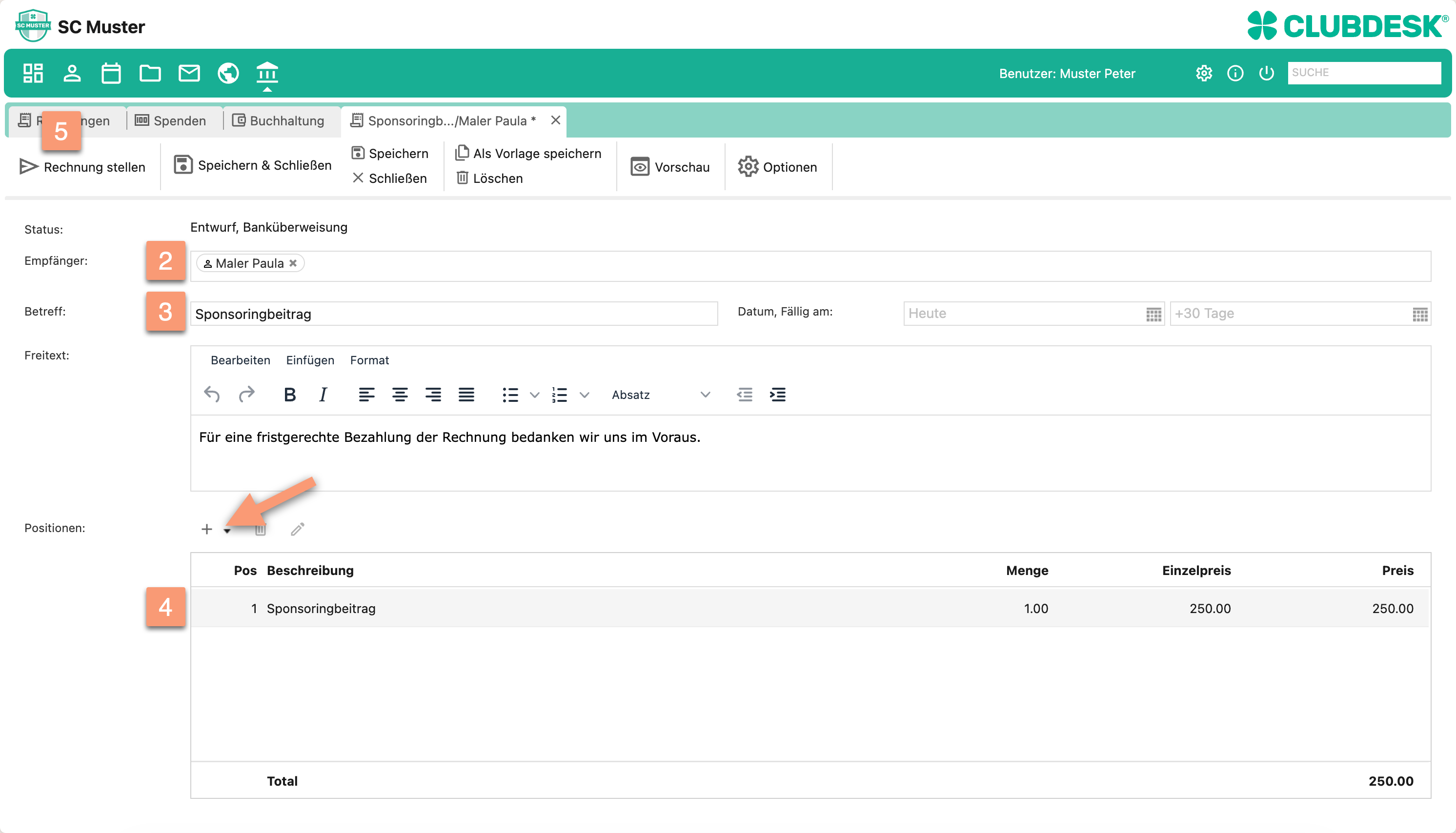
- Trage als Empfänger die gewünschte Person ein. Diese muss als Kontakt im Modul Kontakte & Gruppen erfasst sein.
- Fülle den Betreff aus, zum Beispiel "Sponsoringbeitrag".
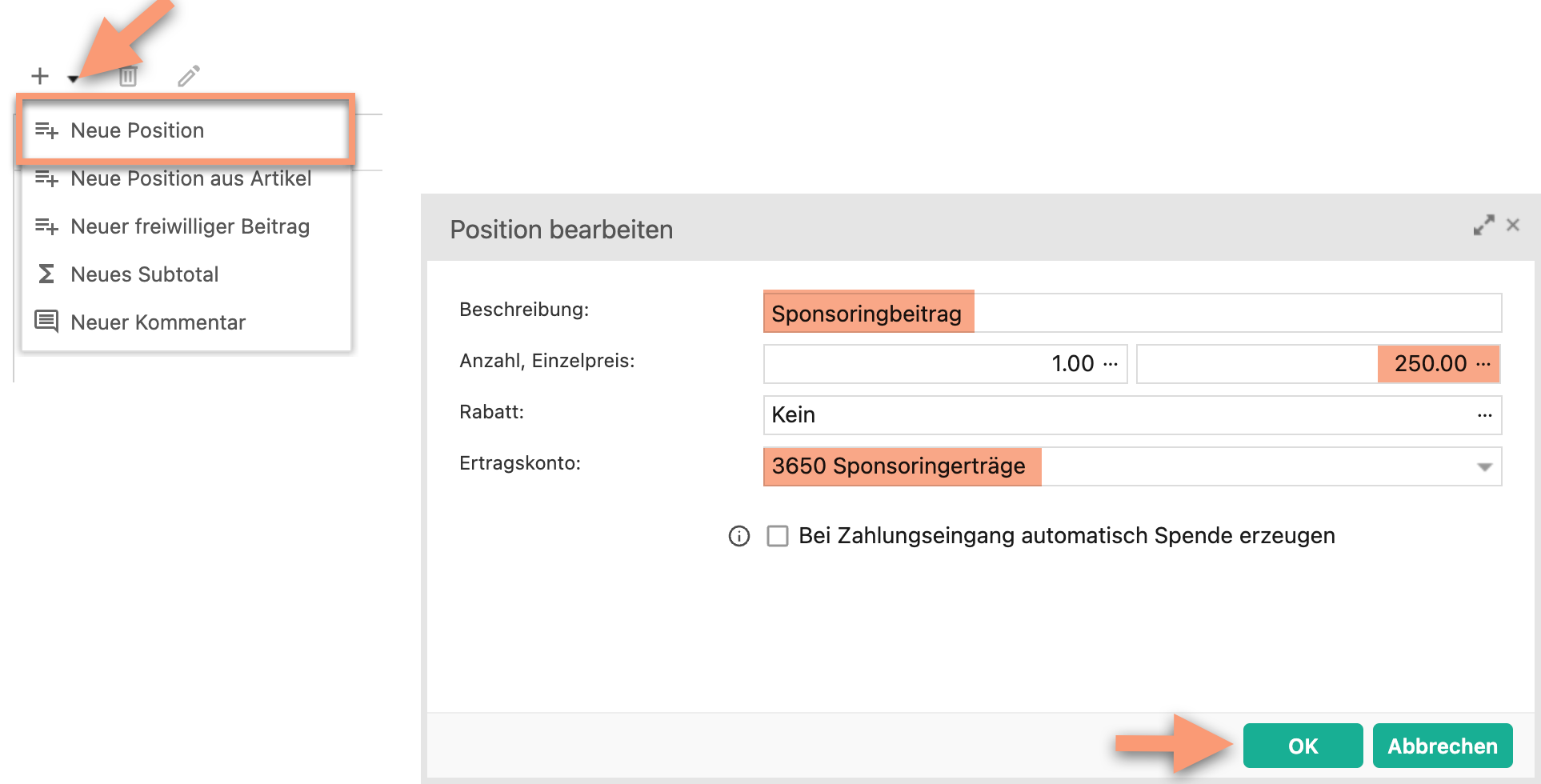
- Füge über + > Neue Position eine Position hinzu, zum Beispiel "Sponsoringbeitrag" mit Menge 1 und dem gewünschten Einzelpreis. Trage direkt auch ein Ertragskonto für die Buchhaltung ein. Bestätige mit OK.
- Klicke auf Rechnung stellen. Du wählst dabei die Versandart (E-Mail oder Brief) und erhältst danach eine Bestätigung, wie viele Rechnungen per E-Mail verschickt wurden und wie viele du noch ausdrucken musst.
Wie schreibe ich eine Rechnung an mehrere Personen direkt aus dem Kontaktmodul?
Arbeitest du gerade in der Mitgliederliste, zum Beispiel an den Daten eines Mitglieds oder mehreren Mitgliedern, kannst du die Rechnung direkt von dort aus starten, ohne zuerst ins Modul Rechnungen zu wechseln.
- Öffne das Modul Kontakte & Gruppen und markiere eine oder mehrere Personen. Für mehrere, zusammenhängende Personen hältst du Shift gedrückt und klickst die erste und letzte Person an. Für einzelne, nicht zusammenhängende Personen hältst du Ctrl (Cmd auf dem Mac) gedrückt und klickst jede Person einzeln an.
- Klicke im Menü auf Für Kontakt > Neue Rechnung.
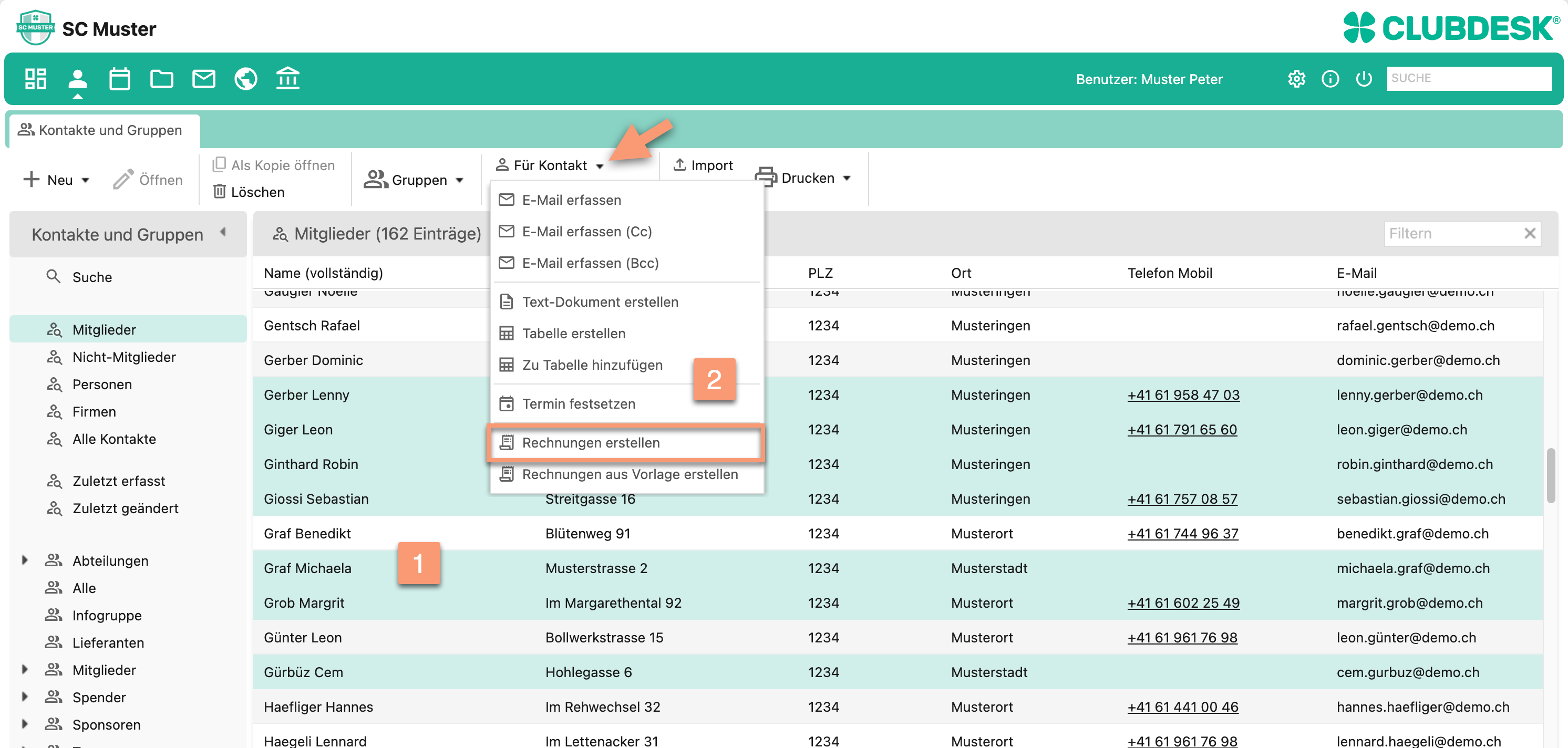
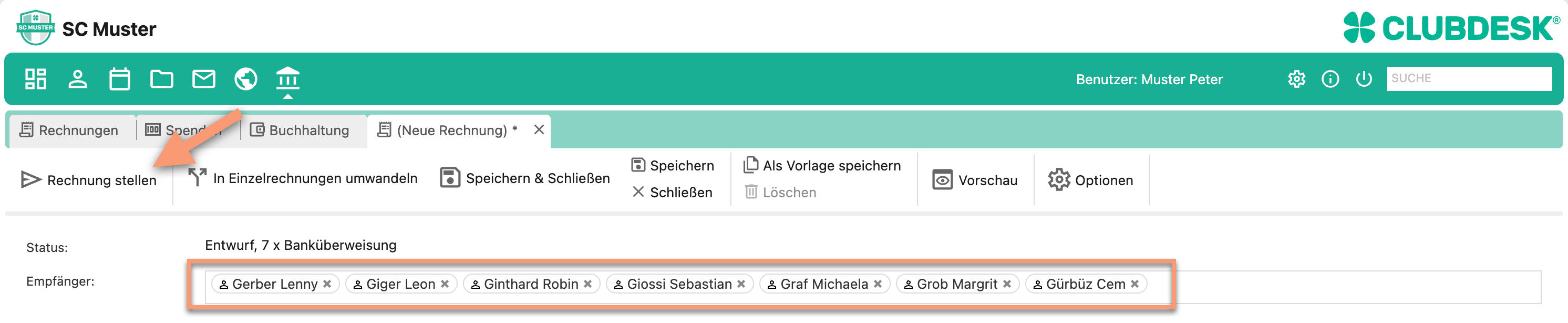
- Die markierten Personen erscheinen automatisch als Empfänger. Fülle Betreff und Position wie gewohnt aus (siehe Stufe 1) und klicke auf Rechnung stellen.
Wie finde ich für die Rechnungsstellung gezielt Mitglieder nach einem Kriterium?
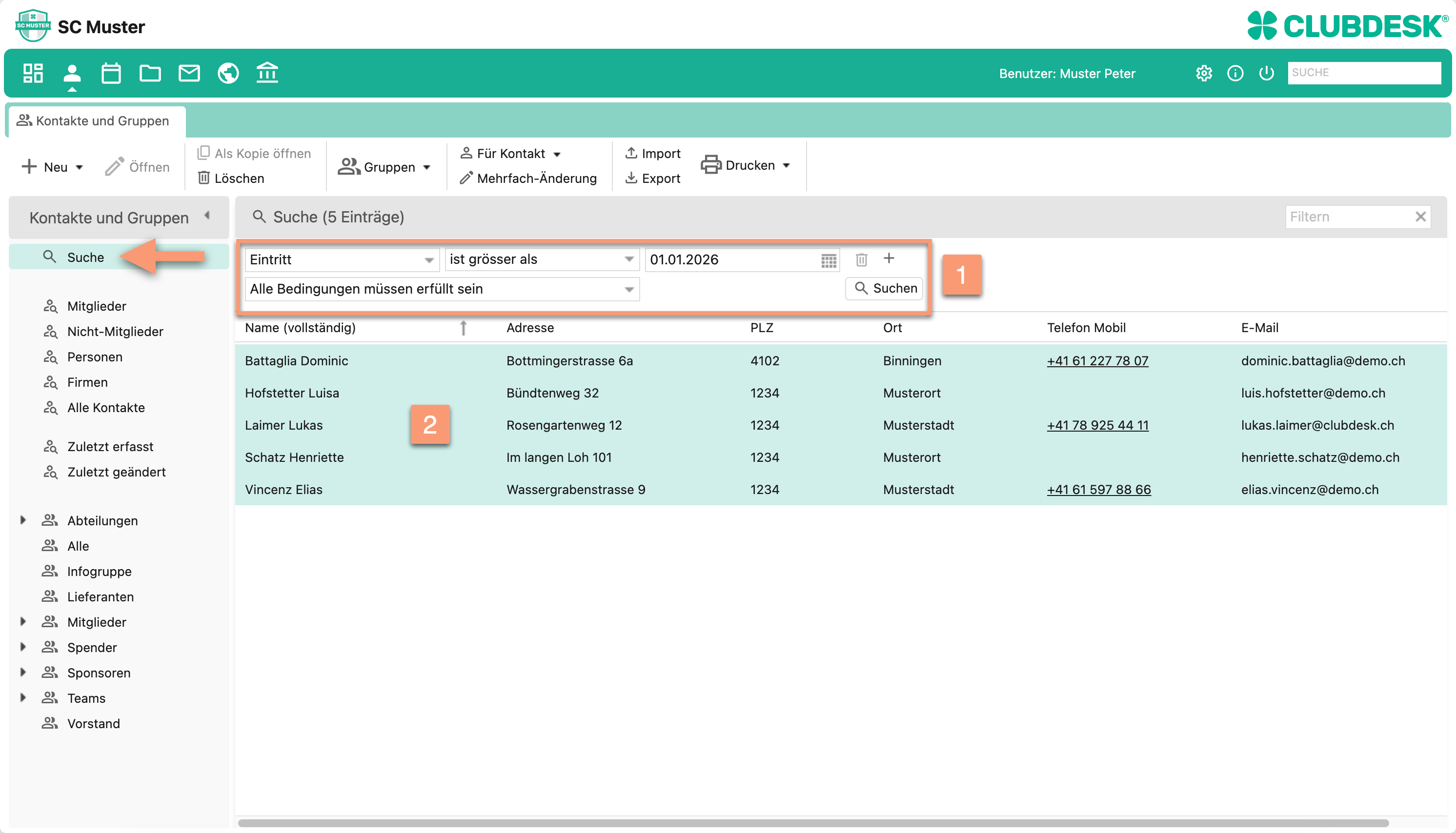
Über die Suche im Modul Kontakte & Gruppen kannst du Mitglieder gezielt nach Attributen filtern, zum Beispiel nach Eintrittsdatum. So verrechnest du gezielt alle neuen Mitglieder eines Jahres, ohne sie einzeln von Hand auszuwählen.
- Wähle im Suchfenster das Attribut Eintritt, die Bedingung ist grösser als und trage das gewünschte Datum ein, etwa 01.01.2026. Klicke auf Suchen.
- Die passenden Mitglieder erscheinen in der Ergebnisliste. Markiere sie und fahre wie oben beschrieben mit Für Kontakt > Neue Rechnung fort.
Tipp:- Weitere Auswahlmöglichkeiten, zum Beispiel alle Mitglieder auf einmal markieren, findest du unter Wie kann ich in ClubDesk Daten von mehreren Mitgliedern gleichzeitig ändern?.
Wie schreibe ich eine Rechnung an eine bestehende Gruppe und speichere sie als Vorlage?
Zahlen alle Mitglieder einer Gruppe denselben Betrag, kannst du die ganze Gruppe auf einmal verrechnen und bei Bedarf die Rechnung für die Zukunft als Vorlage speichern.
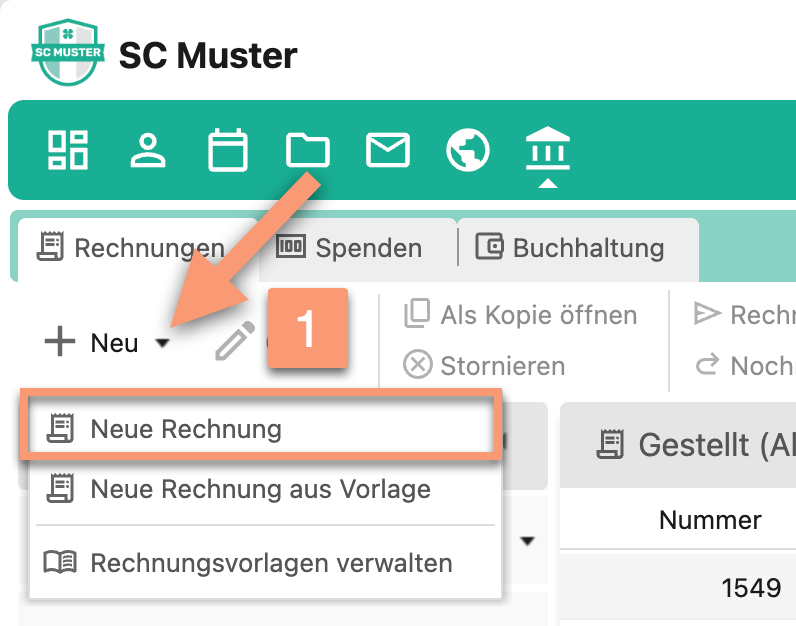
- Öffne im Modul Rechnungen über Neu > Neue Rechnung ein neues Rechnungsfenster.
- Trage als Empfänger eine Gruppe ein, zum Beispiel Aktive.
→ Wie man Gruppen anlegt und diesen Kontakte zuweist, findet ihr in der ClubDesk Hilfe unter Gruppen bearbeiten. - Füge über das +-Symbol eine Position hinzu, zum Beispiel "Beitrag Aktive" mit Menge 1 und dem gewünschten Einzelpreis.
- Klicke auf Als Vorlage speichern, vergib einen Namen der Vorlage, zum Beispiel "Mitgliederrechnung Aktive", und bestätige mit OK.
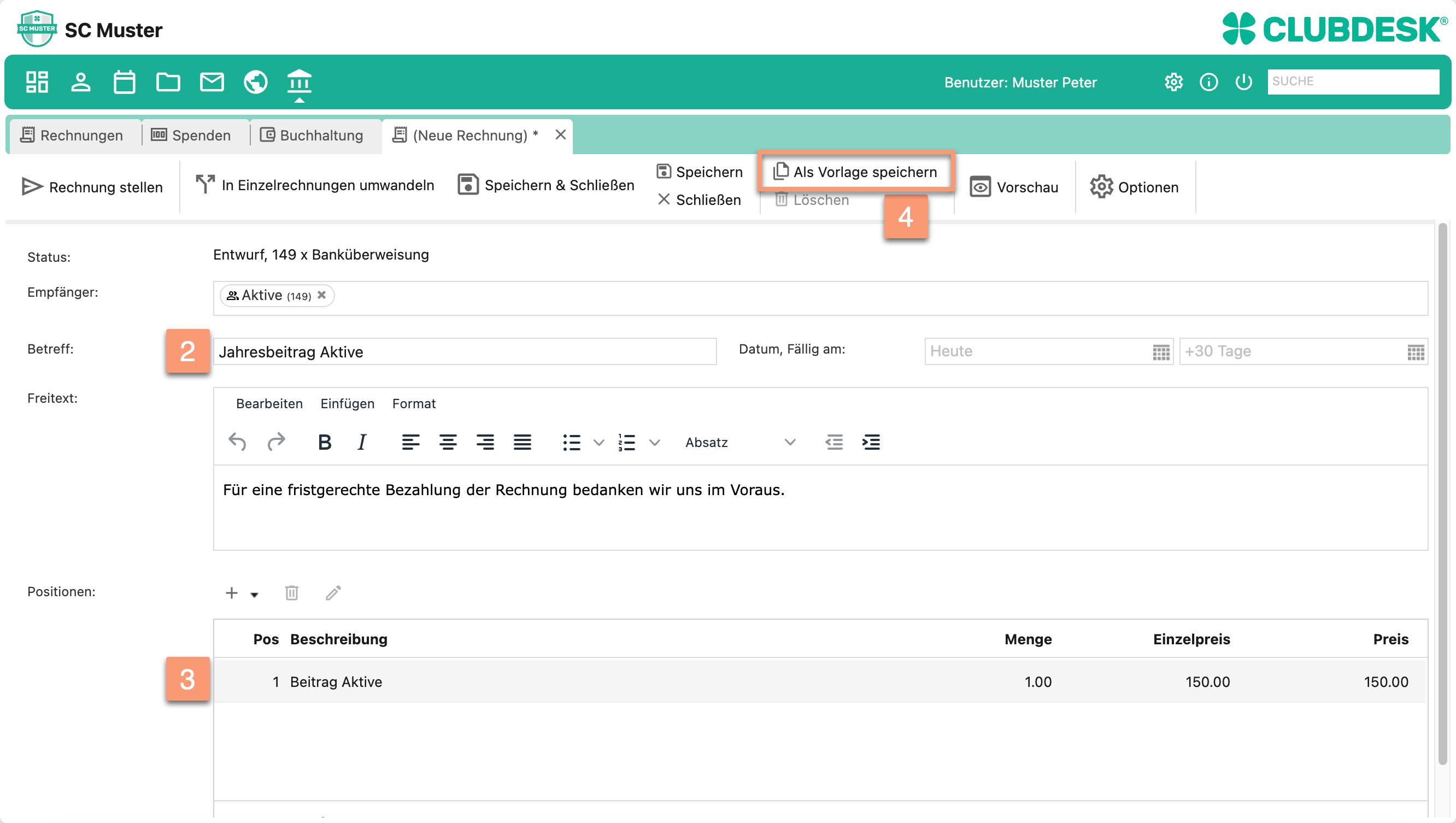
Die Vorlage steht anschliessend allen berechtigten Personen eures Vereins zur Verfügung (Neu > Neue Rechnung aus Vorlage)
Tipp: Das funktioniert genauso bei einer Rechnung an eine Einzelperson, zum Beispiel wenn ein Sponsor jedes Jahr denselben Betrag zahlt.
Wie erstelle ich aus einer Vorlage Rechnungen mit Ausnahmen für einzelne Mitglieder?
Zahlen die meisten Mitglieder einer Gruppe denselben Betrag, nur einzelne Personen eine Ausnahme, zum Beispiel einen reduzierten Beitrag für langjährige Mitglieder, ist dieser Weg am effizientesten.
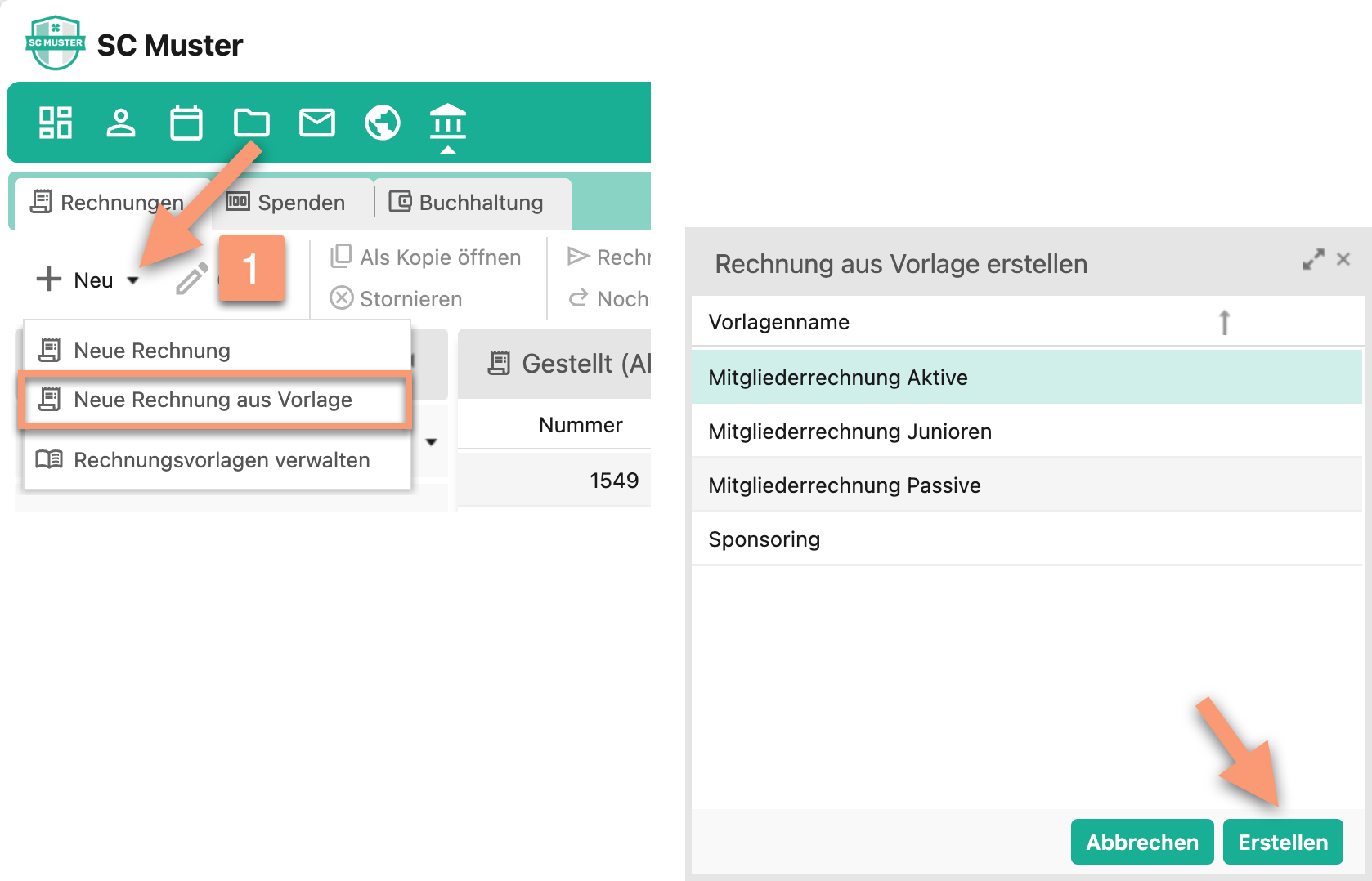
- Im Modul Rechnungen klickst du auf Neu > Neue Rechnung aus Vorlage und wählst aus euren gespeicherten Vorlagen die Gewünschte aus. Bestätige die Auswahl mit Klick auf Erstellen.
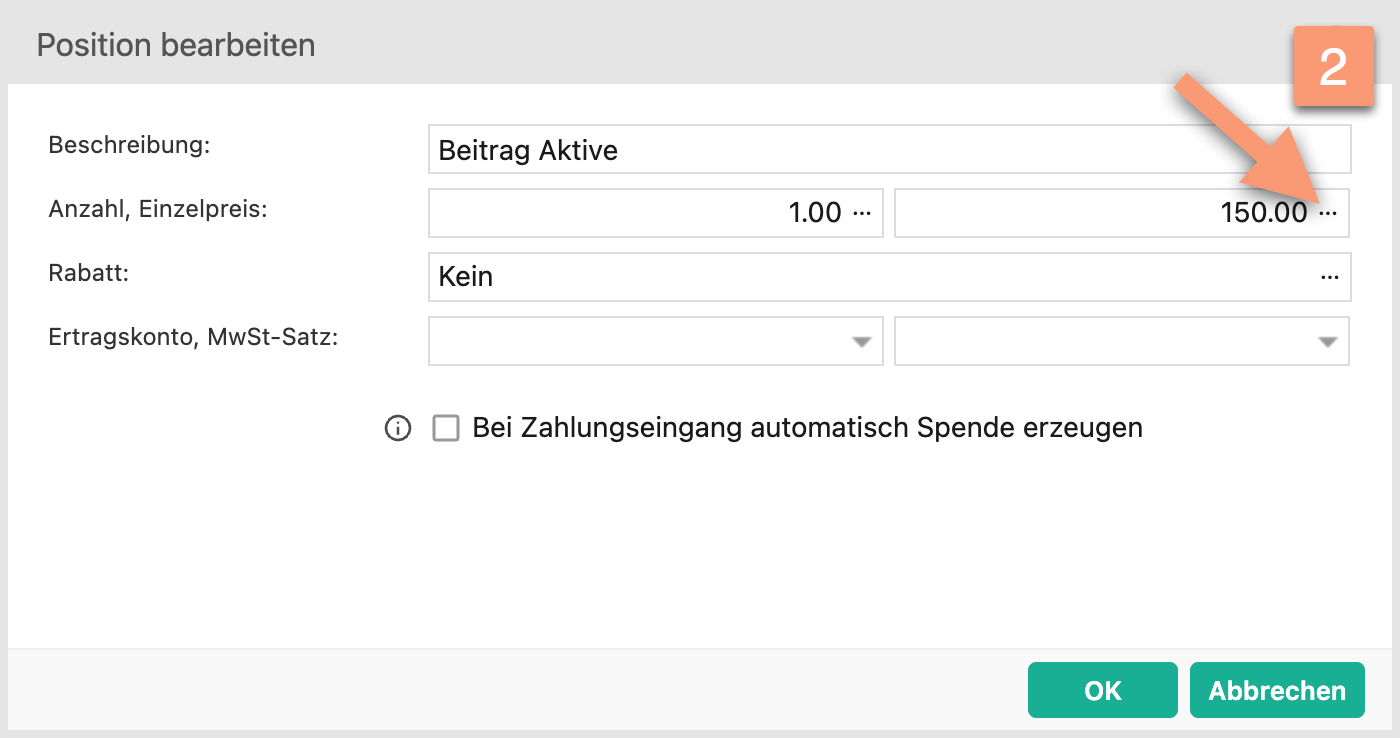
- Bearbeite die Position, die du verändern möchtest (Doppelklick oder Stift-Symbol) und klicke dann auf die drei Punkte im Feld Einzelpreis, um den Wert zu bearbeiten.
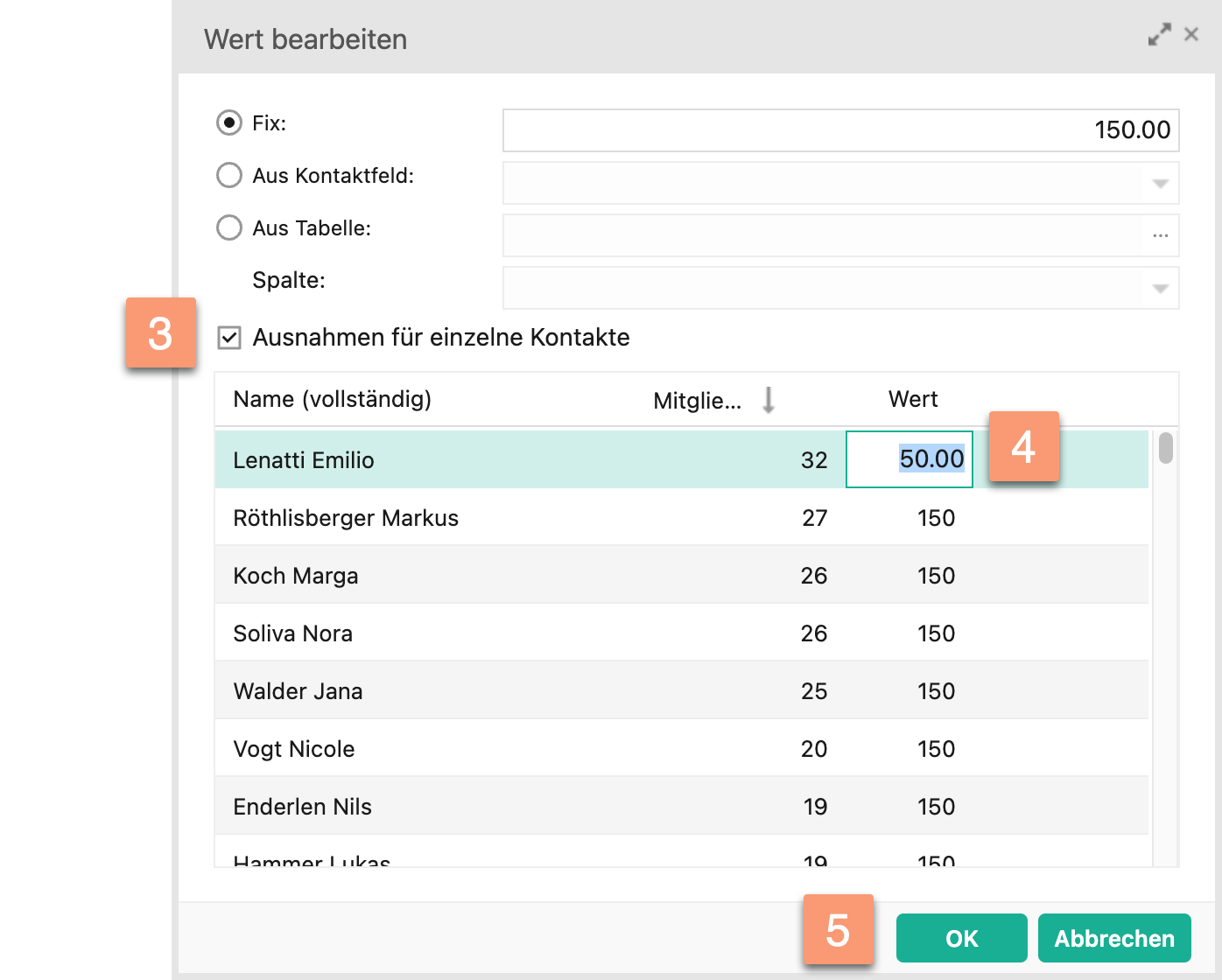
- Aktiviere das Kästchen Ausnahmen für einzelne Kontakte. Es öffnet sich eine Liste mit allen Empfängern und ihrem aktuellen Betrag.
- Klicke bei den betroffenen Mitgliedern auf den Betrag und passe ihn an, zum Beispiel auf 50.
- Bestätige mit OK und klicke anschliessend auf Rechnung stellen.
Tipp: Möchtest du weitere Infos in der Ausnahmenliste anzeigen, kannst du zusätzliche Kontaktfelder als Spalten einblenden, um zum Beispiel langjährige Mitglieder schnell zu finden. Blende dazu etwa das Feld Eintritt ein und sortiere danach. Wie du die Spalten aktivierst, erfährst du hier: Wie blende ich in ClubDesk zusätzliche Spalten ein?
Wichtig: Rechnungen mit mehreren Empfängern werden vor dem Stellen automatisch in Einzelrechnungen umgewandelt, nachdem du dies bestätigt hast. Jedes Mitglied erhält also eine eigene Rechnung mit seinem individuellen Betrag.
Wie lege ich wiederverwendbare Artikel an und nutze sie in Rechnungen?
ClubDesk hat kein zentrales Feld, in dem Mitgliedsbeiträge automatisch nach Alter oder Status berechnet werden. Stattdessen legst du deine Beiträge als Artikel an und verwendest sie in Rechnungen, statt jede Position von Hand einzutippen. So kannst du zum Beispiel unterschiedliche Beitragssätze für verschiedene Mitgliedergruppen abbilden, indem du für jede Gruppe eine eigene Rechnung mit dem passenden Artikel erstellst.
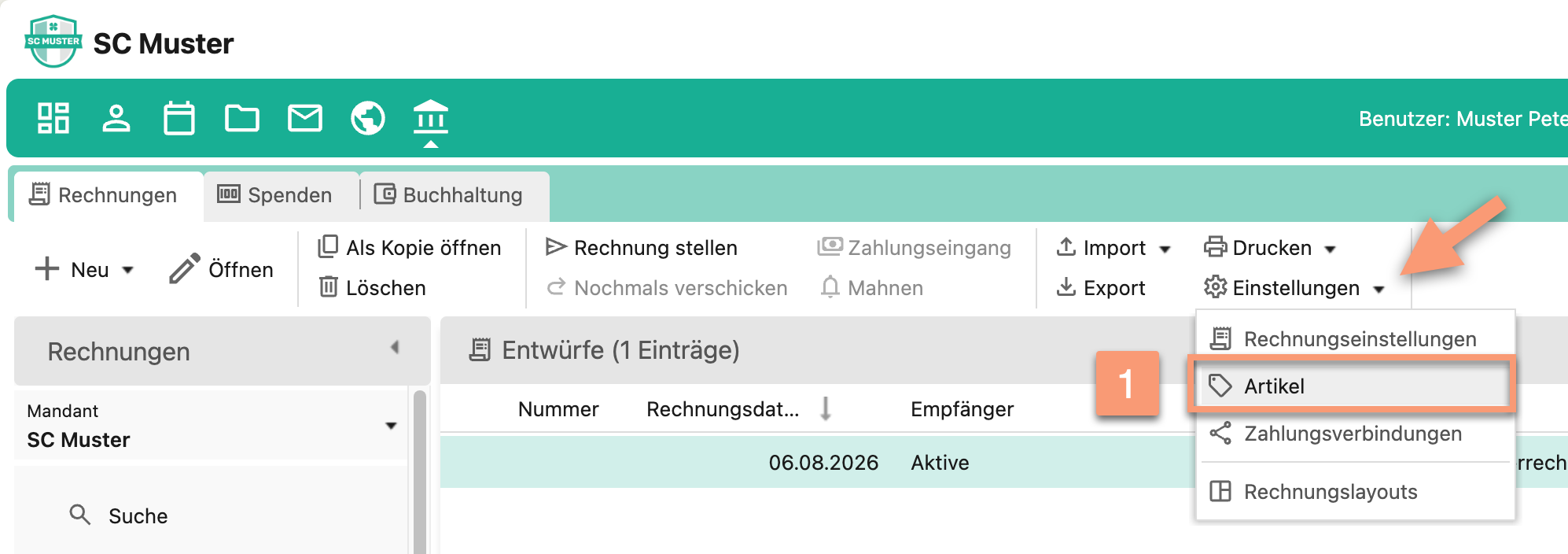
- Öffne im Modul Rechnungen über Einstellungen > Artikel die Artikelliste.
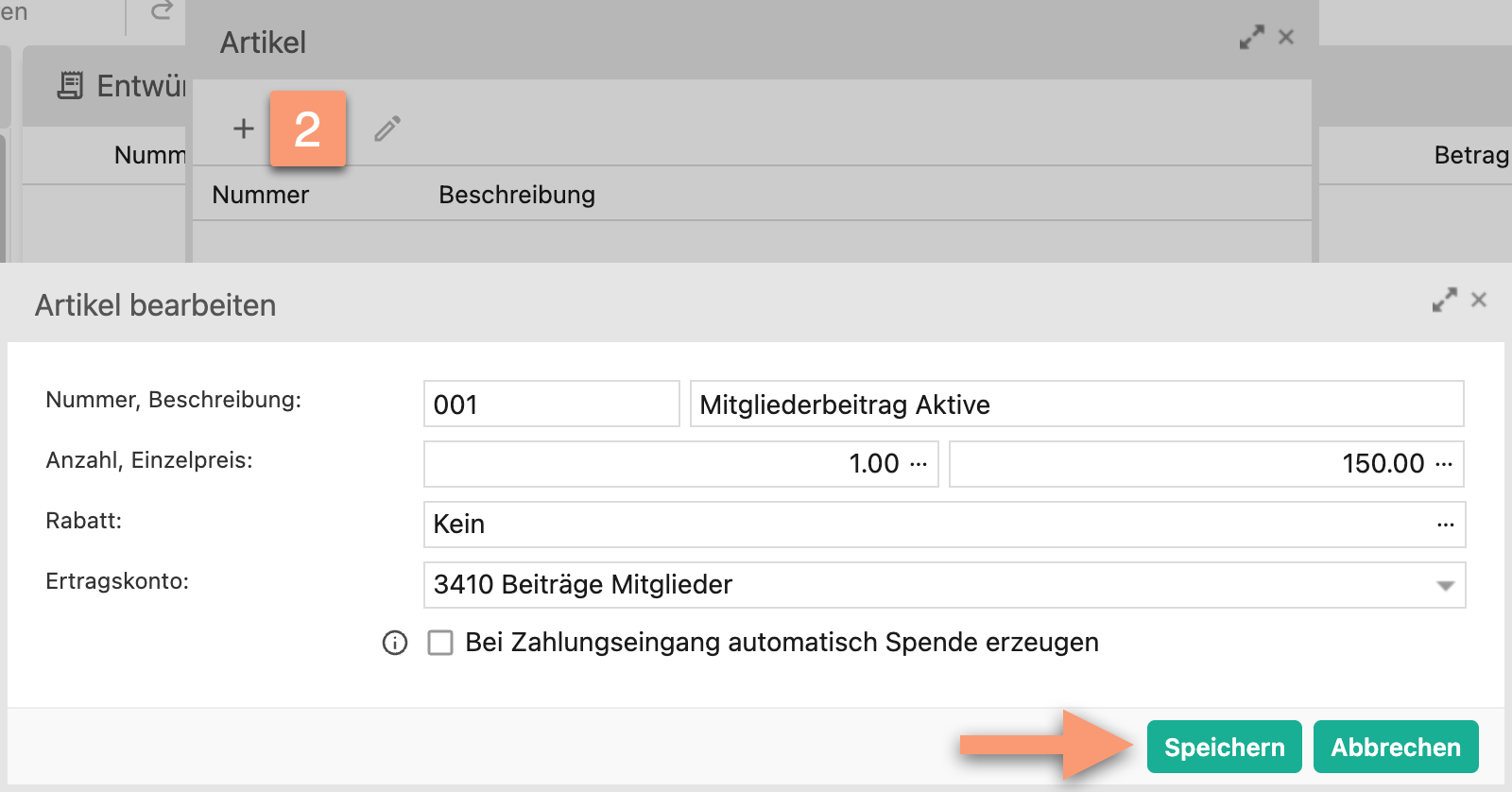
- Klicke auf +, um einen neuen Artikel anzulegen, mit Nummer, Beschreibung, Anzahl, Einzelpreis und Ertragskonto zum Beispiel "Mitgliederbeitrag Aktive" und "Mitgliederbeitrag Passive" mit unterschiedlichen Einzelpreisen. Speichere jeden Artikel.
- Öffne eine Rechnung an die Gruppe Aktive und wähle beim Hinzufügen einer Position + > Neue Position aus Artikel. Wähle den Artikel "Mitgliederbeitrag Aktive" aus. Menge, Beschreibung und Einzelpreis werden automatisch übernommen. Das funktioniert auch, wenn du nur eine einzelne Position brauchst.
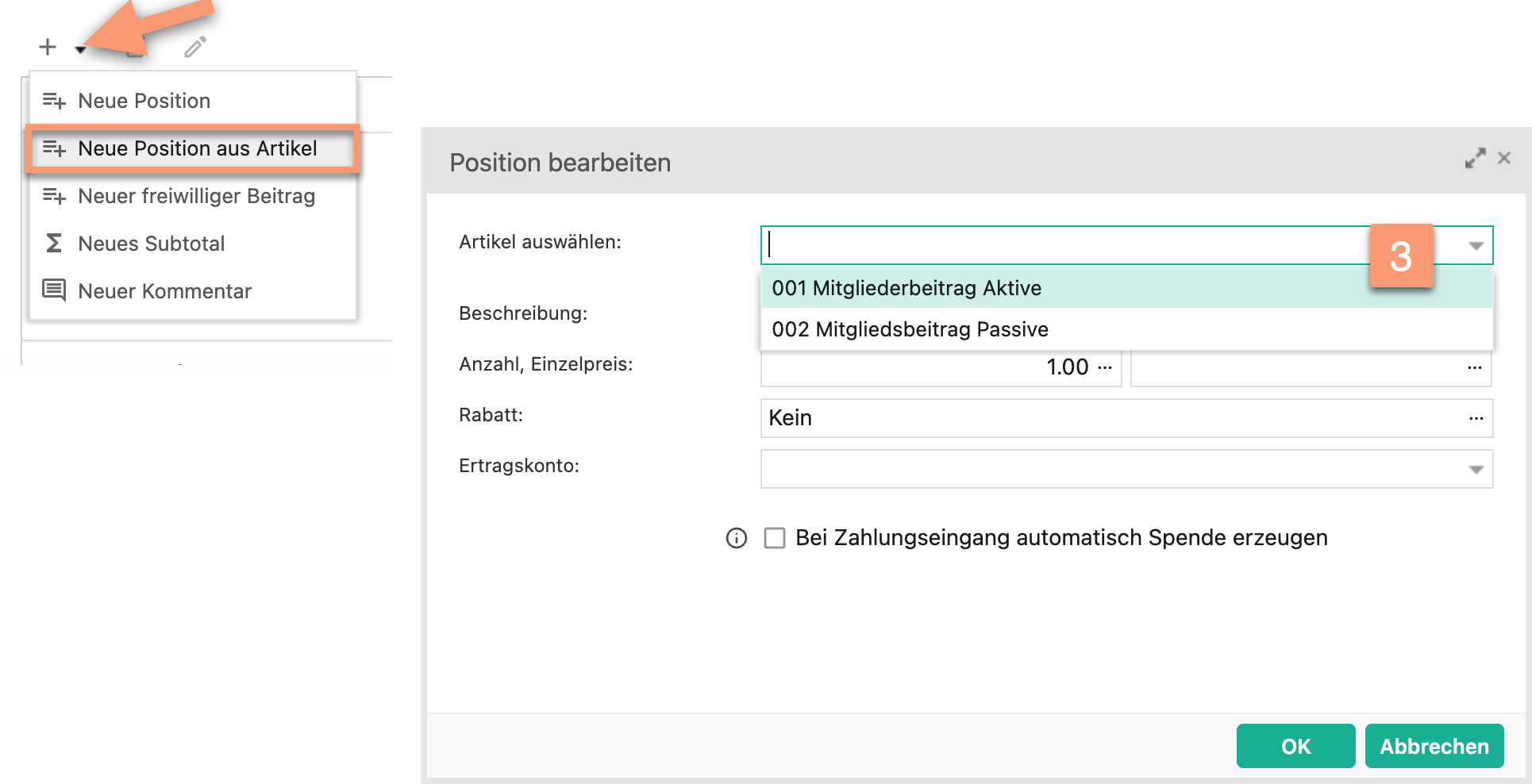
- Erstelle auf dieselbe Weise eine zweite Rechnung an die Gruppe Passive mit dem Artikel "Mitgliederbeitrag Passive".
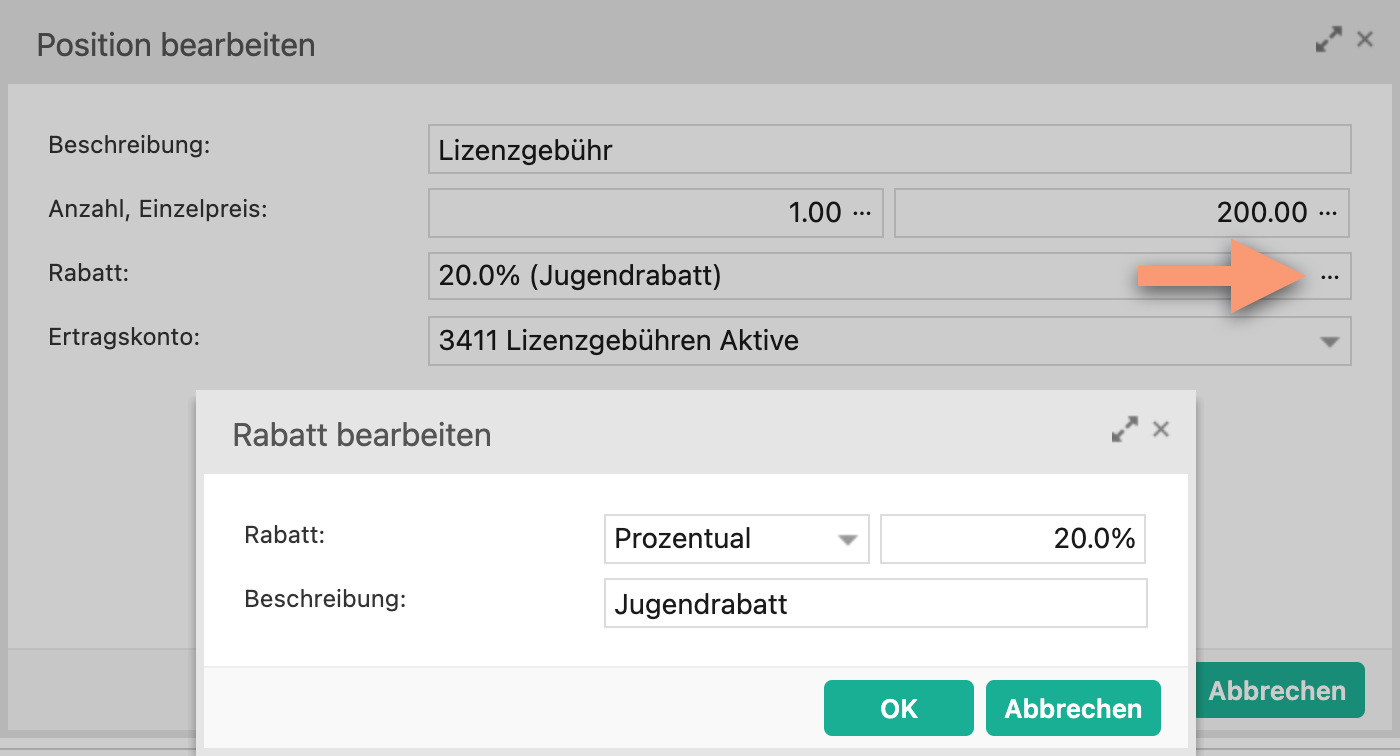
Möchtest du für eine Position einen Rabatt gewähren, zum Beispiel einen Jugendrabatt auf eine Lizenzgebühr, klicke im Positionsdialog auf das Feld Rabatt und trage den gewünschten Prozentsatz ein, zum Beispiel 20 %.
 .
.
Tipp: Möchtest du unterschiedliche Beiträge automatisiert in einer einzigen Rechnung an alle Mitglieder verrechnen, statt separate Rechnungen pro Gruppe zu erstellen, kannst du den Betrag stattdessen aus einem Kontaktfeld auslesen lassen. Mehr dazu unter Wie erstelle ich eine Rechnung mit einem individuellen Betrag pro Empfänger? (aus einem Kontaktfeld)
Wie schreibe ich Rechnungen, z.B. mit mehreren Positionen, Zwischensummen, freiwilligem Beitrag?
Für umfangreichere Rechnungen, zum Beispiel eine Bestellung im Vereinsshop, kannst du Positionen gruppieren und zusätzliche Elemente einfügen.
- Öffne eine Rechnung mit mehreren Positionen, zum Beispiel Kleidungsstücke und Ausrüstung aus eurem Vereinsshop.
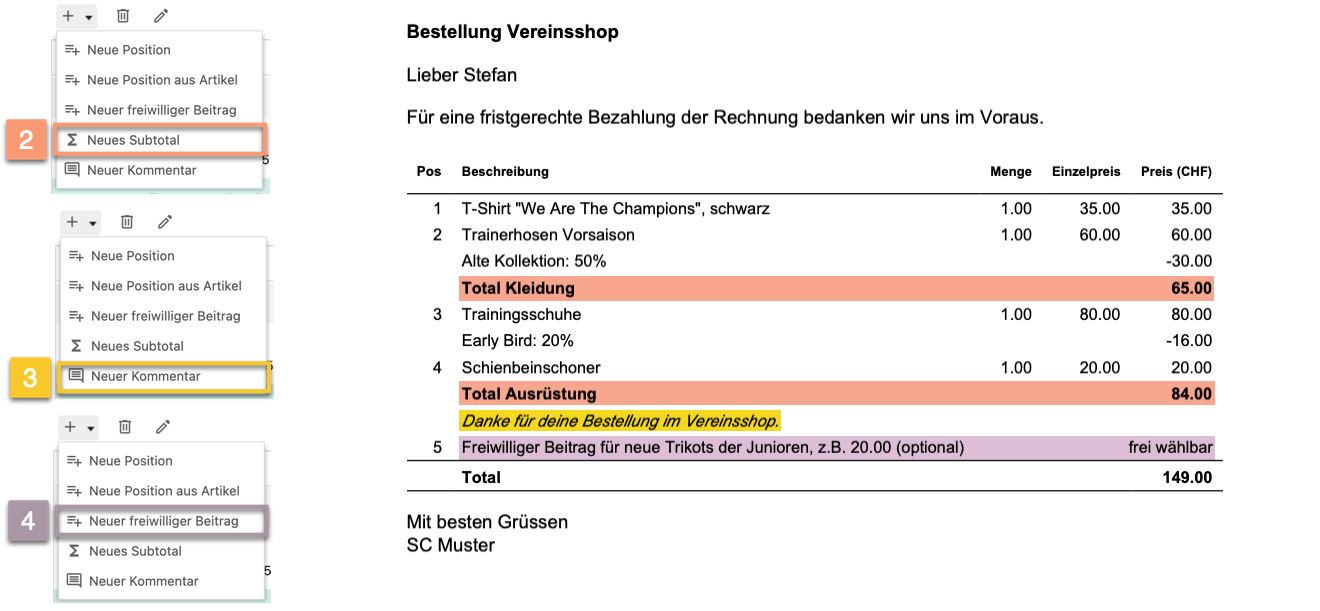
- Füge über + > Neues Subtotal nach einer Gruppe zusammengehöriger Positionen eine Zwischensumme ein, zum Beispiel "Total Kleidung" nach den Kleidungsartikeln und "Total Ausrüstung" nach den Ausrüstungsartikeln.
- Füge über + > Neuer Kommentar bei Bedarf eine reine Textzeile ohne Betrag ein, zum Beispiel "Danke für deine Bestellung im Vereinsshop.".
- Möchtest du zusätzlich einen frei wählbaren Betrag anbieten, zum Beispiel für eine Spendenkampagne, füge über + > Neuer freiwilliger Beitrag eine Position ohne festen Betrag hinzu. Der Empfänger muss diese Position nicht bezahlen; zahlt er aber mehr als die eigentliche Rechnungssumme, wird der überschüssige Betrag dieser Position gutgeschrieben. Pro Rechnung ist nur eine solche Position möglich. Mehr dazu findest du in der ClubDesk Hilfe: Position mit freiwilligem Beitrag
- Aktiviere bei Bedarf das Kästchen Bei Zahlungseingang automatisch Spende erzeugen.
Wie sieht meine Rechnung am Ende aus, und wie wird sie bezahlt?
Diese Einstellungen sind kein eigener Weg, eine Rechnung zu stellen, sondern lassen sich mit jedem der oben gezeigten Wege kombinieren.
Wie wähle ich die Zahlungsart, zum Beispiel für QR-Rechnungen oder SEPA?
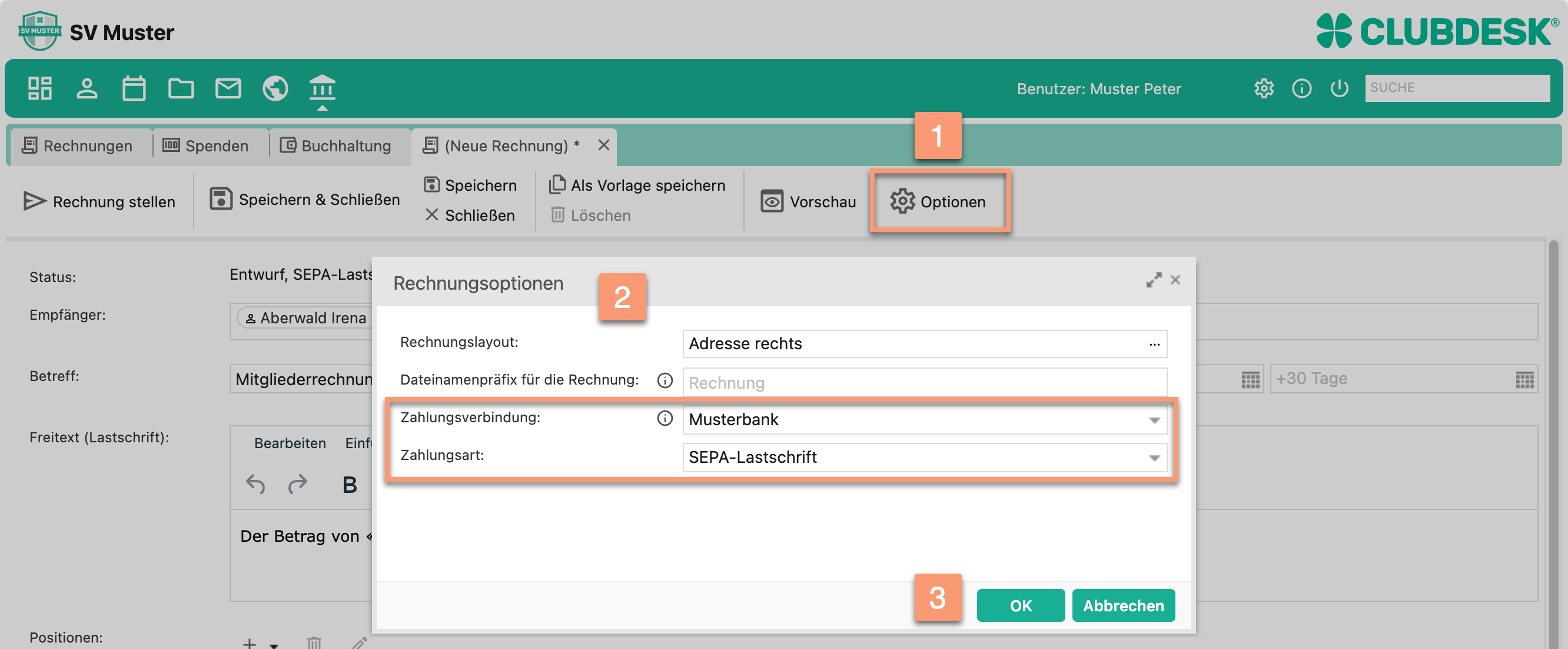
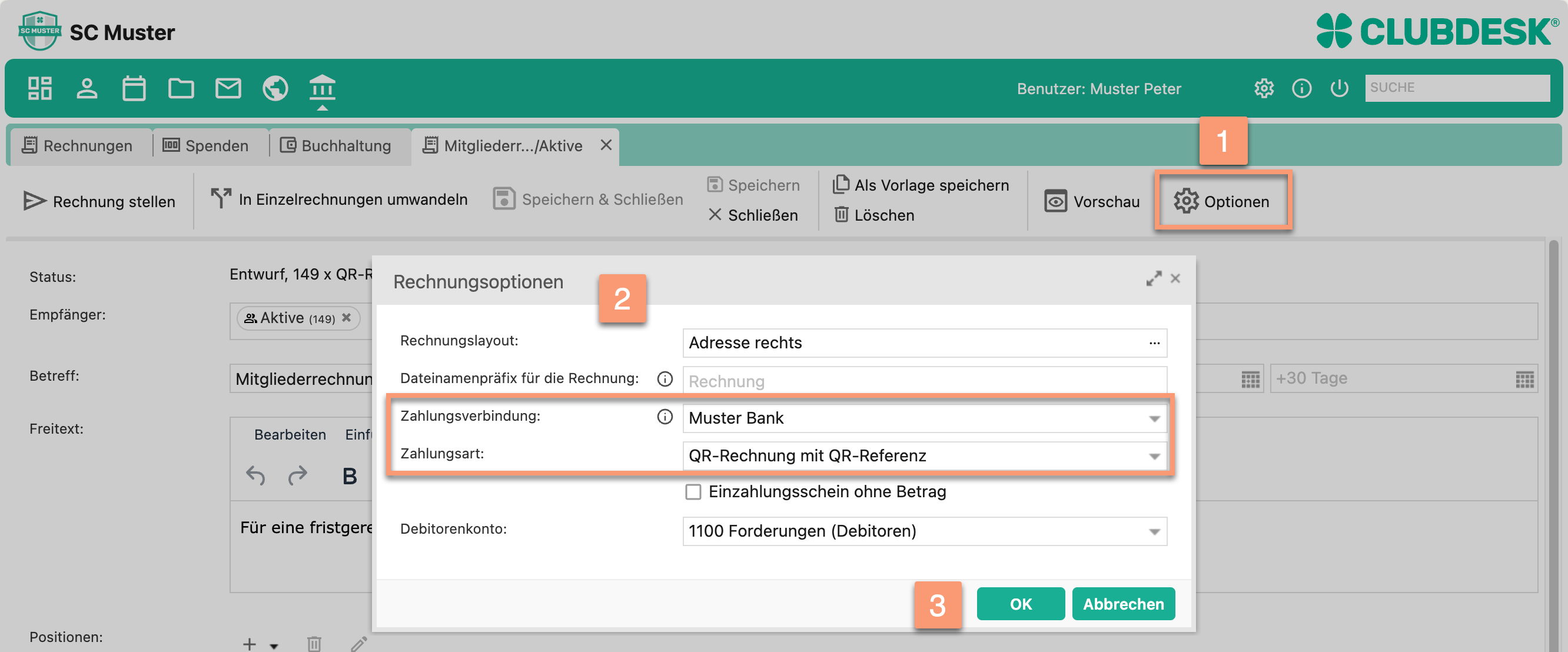
Layout, Zahlungsverbindung und Zahlungsart einer Rechnung stellst du zentral über die Rechnungsoptionen ein.
- Klicke im Rechnungsfenster auf Optionen.
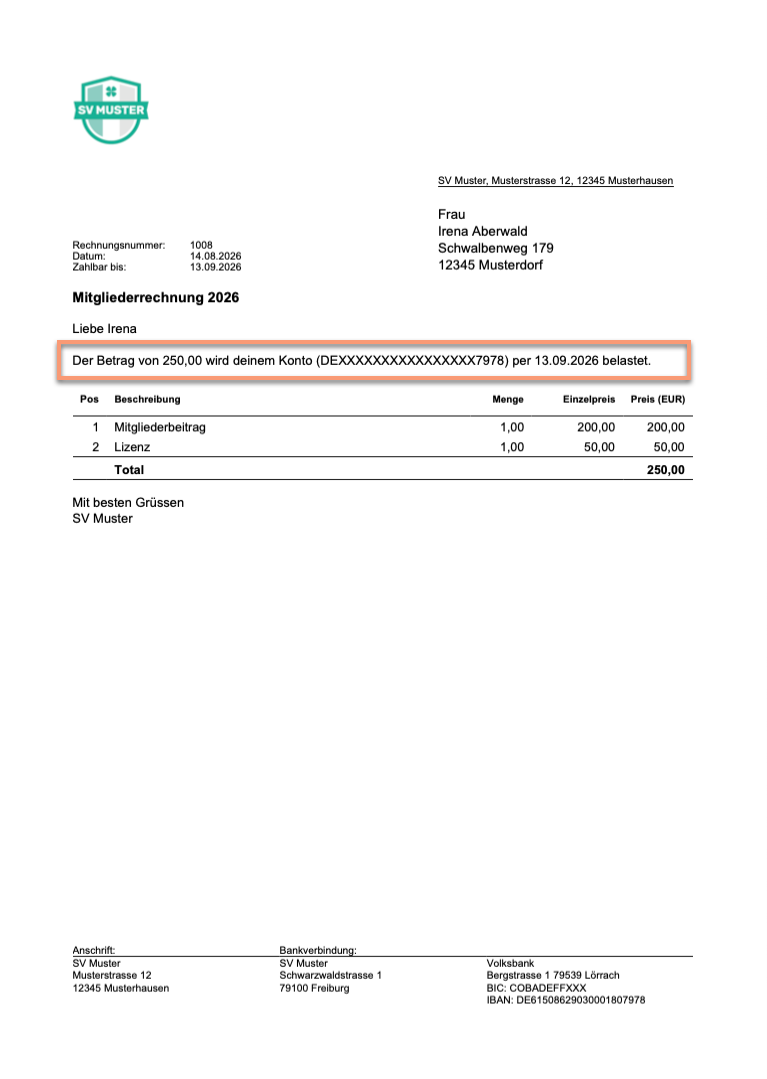
- Im Dialog Rechnungsoptionen wählst du bei Zahlungsverbindung dein Konto und bei Zahlungsart die gewünschte Variante, zum Beispiel QR-Rechnung mit QR-Referenz oder SEPA-Lastschrift. Zusätzlich lassen sich hier Rechnungslayout, Dateinamenpräfix und Debitorenkonto anpassen.
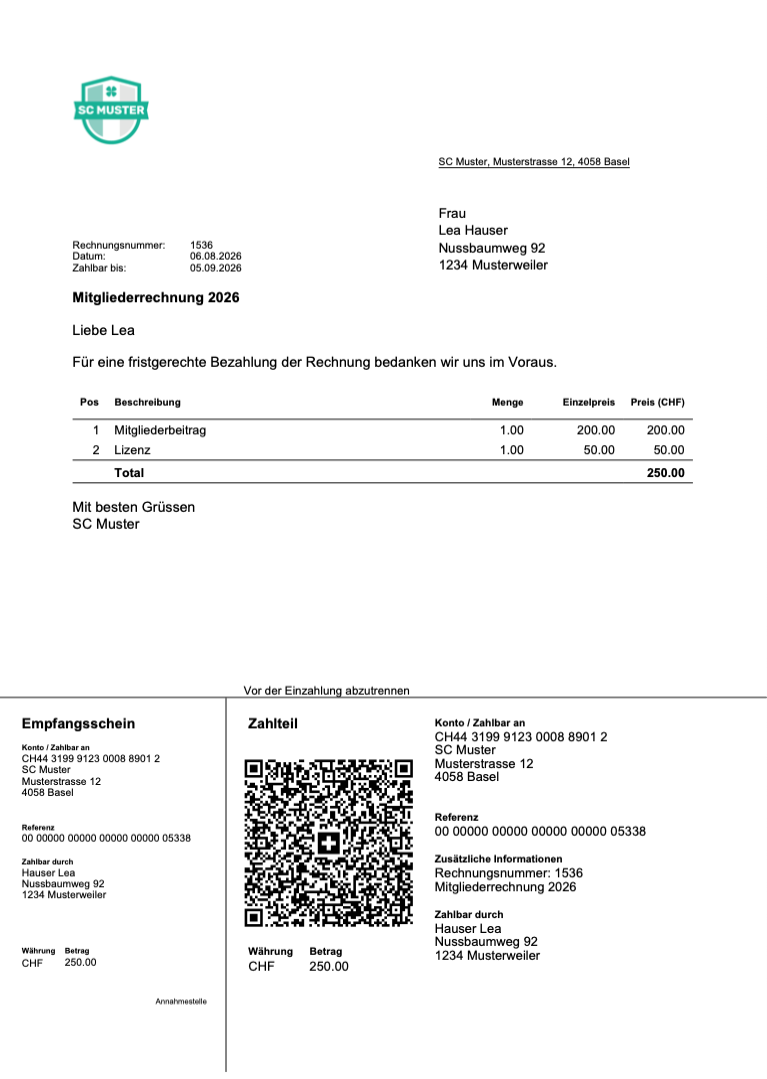
- Bestätige mit OK. In unserem Beispiel erhält die fertige Rechnung automatisch den passenden Zahlteil mit QR-Code.
Beispiel SEPA-Lastschrift
Beispiel QR-Rechnung mit QR-Referenz
Voraussetzungen:
- Damit die Zahlungsart QR-Rechnung zur Auswahl steht, muss sie zuerst einmalig bei eurer Zahlungsverbindung aktiviert werden. Alle Details dazu unter: Wie konfiguriere ich meine Zahlungsverbindung für QR-Rechnungen?
- Damit die Zahlungsart SEPA-Lastschrift zur Auswahl steht, muss sie zuerst einmalig bei eurer Zahlungsverbindung aktiviert werden. Zudem müssen Empfänger diese Zahlungsart aktiviert haben. Alle Details dazu unter: Wie funktioniert der SEPA-Lastschrifteinzug in ClubDesk?
TWINT-Tipp:
- Nutzt ihr eine QR-Rechnung mit QR-Referenz oder Creditor Reference, könnt ihr diese zusätzlich um TWINT erweitern. Eure Mitglieder können die Rechnung dann direkt mit der TWINT-App bezahlen, indem sie den QR-Code scannen. Auf der Rechnung erscheint dazu ein zusätzlicher Banner. Mehr dazu in der ClubDesk Hilfe: RaiseNow für Rechnungen verwenden, Abschnitt "QR-Rechnung mit TWINT erweitern"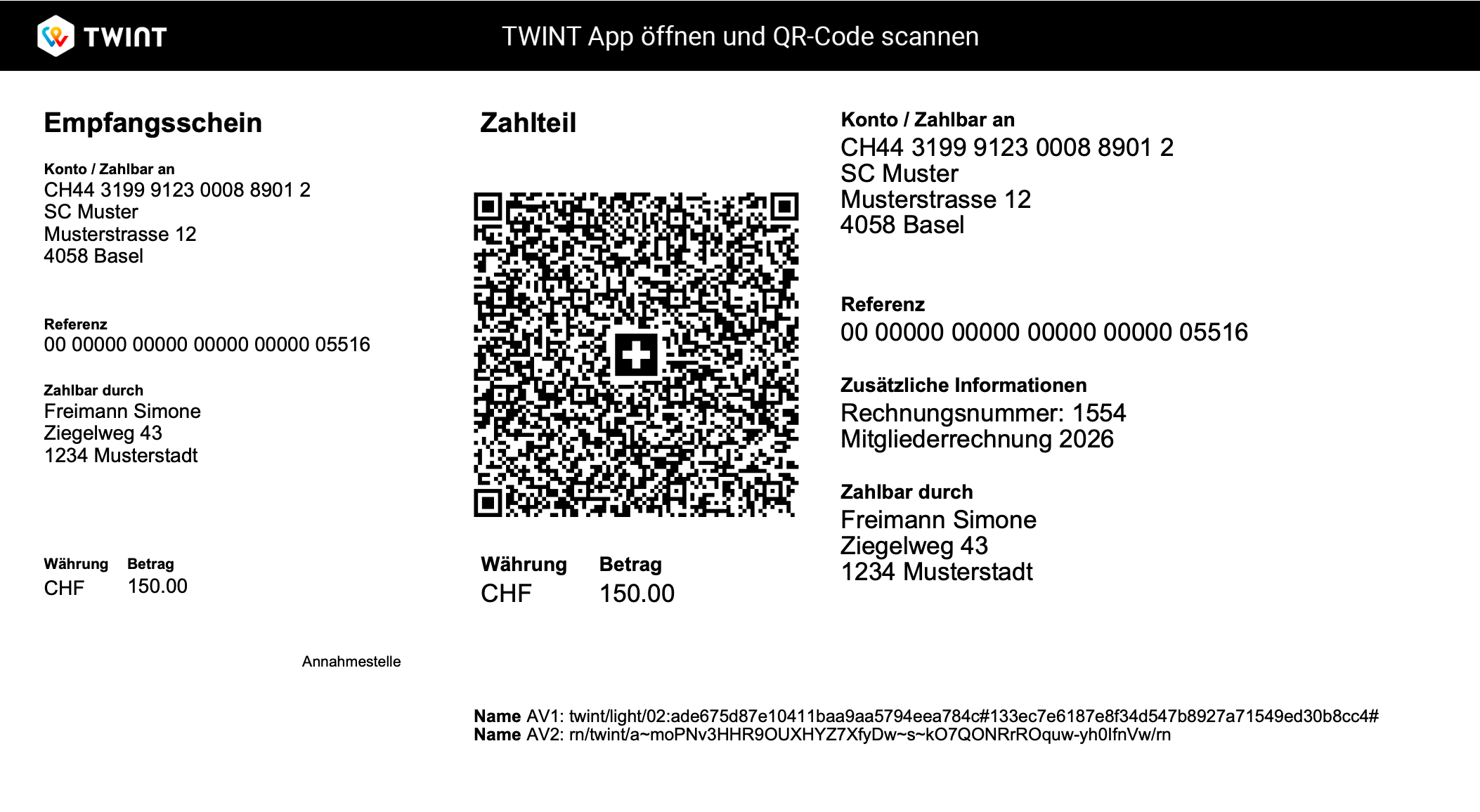
Wie personalisiere ich mein Rechnungslayout?
Unter Rechnungen > Einstellungen > Rechnungslayouts könnt ihr ein eigenes Layout gestalten und mit Platzhaltern personalisieren, zum Beispiel um weitere Informationen eines Mitglieds automatisch einzufügen. Mehr dazu unter: Wie setze ich ein Kontaktfeld in meine Rechnungslayouts ein?
Tipp: Das Layout und die Zahlungsverbindung müsst ihr nicht bei jeder Rechnung neu wählen. Unter Rechnungen > Einstellungen > Rechnungseinstellungen legt ihr ein Standard-Rechnungslayout und eine Standard-Zahlungsverbindung fest. Weitere Zahlungsverbindungen richtet ihr über [Rechnungen > Einstellungen > Zahlungsverbindungen] ein, mehr dazu in der ClubDesk Hilfe unter Zahlungsverbindungen verwalten.
Welche Möglichkeiten gibt es, um Beträge automatisch zu befüllen?
ClubDesk bietet euch zwei weitere, noch stärker automatisierte Wege, individuelle Beträge für den jeweiligen Empfänger in Rechnung zu stellen: Mit einem Wert aus einem Kontaktfeld, das du in der Mitglieder-/Kontaktverwaltung bei jedem Mitglied oder Sponsor individuell erfasst, oder mit einem Wert aus einer ClubDesk-Tabelle, in der du die jeweiligen Mengen/Beträge in einer Liste erfasst hast (z.B. für Konsumation im Vereinslokal). Beide Wege lassen sich auch kombinieren.
War dieser Artikel hilfreich?
Das ist großartig!
Vielen Dank für das Feedback
Leider konnten wir nicht helfen
Vielen Dank für das Feedback
Feedback gesendet
Wir wissen Ihre Bemühungen zu schätzen und werden versuchen, den Artikel zu korrigieren