Was muss ich beachten, wenn ich ein Formular erstelle?

Geändert am Do, 9 Jul um 11:34 VORMITTAGS

Ein Formular auf der Vereinswebseite ist ein effektives Werkzeug, um Informationen von Mitgliedern, Interessierten oder Spendern zu sammeln. Es kann für Anmeldungen, Rückmeldungen oder andere Anfragen verwendet werden. In diesem Artikel erfährst du, worauf du bei der Erstellung eines Formulars für eure Vereinswebseite achten solltest.


Wie gehe ich vor?

1. Erstelle mit dem Formularblock ein Formular an einer beliebigen Stelle auf eurer Webseite.
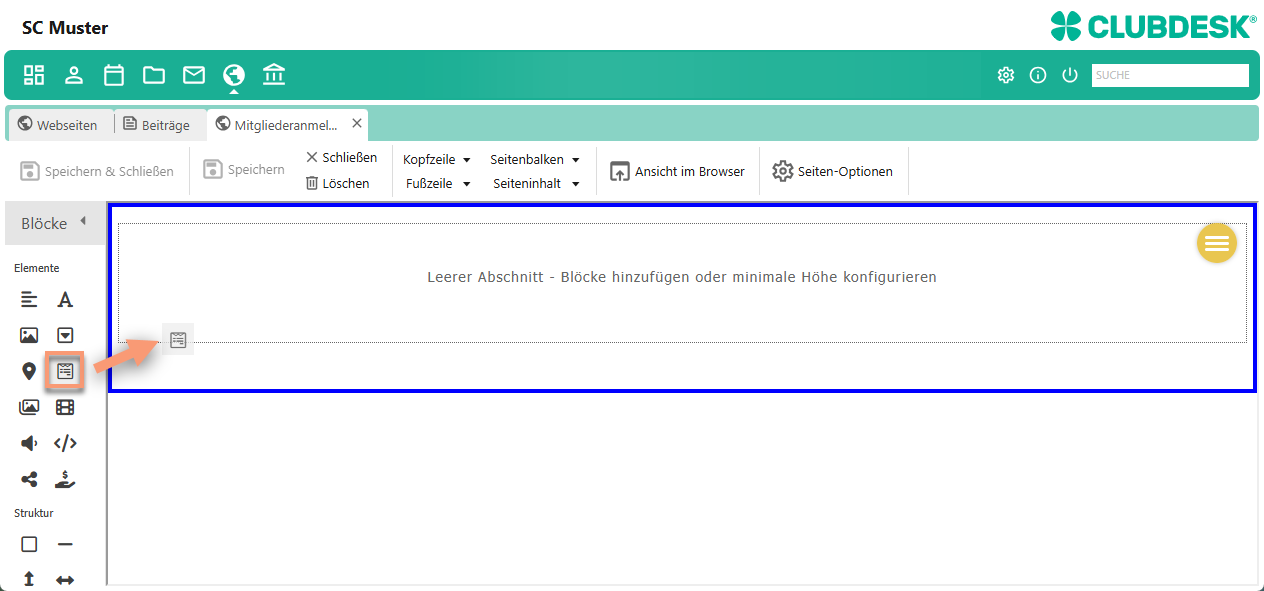


2. Sobald du den Block platziert hast, kannst du die Art des Formulars wählen.
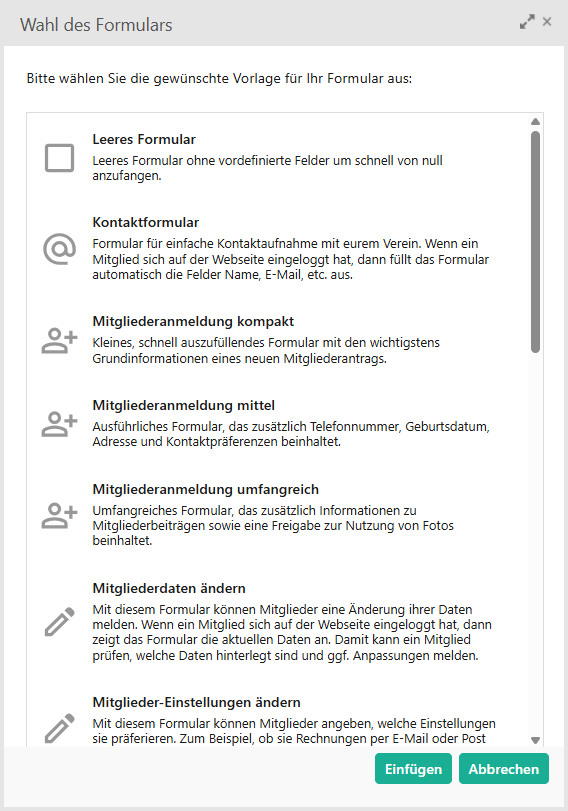


3. Nach Auswahl der Vorlage kannst du das Formular bearbeiten:


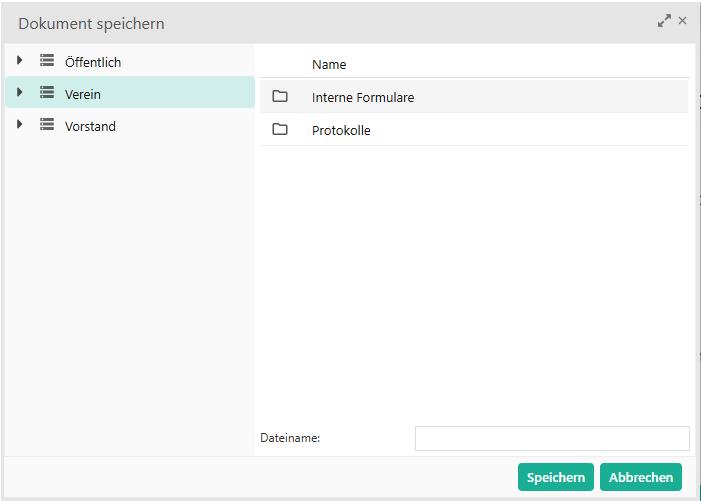
1 - Formulareingaben speichern
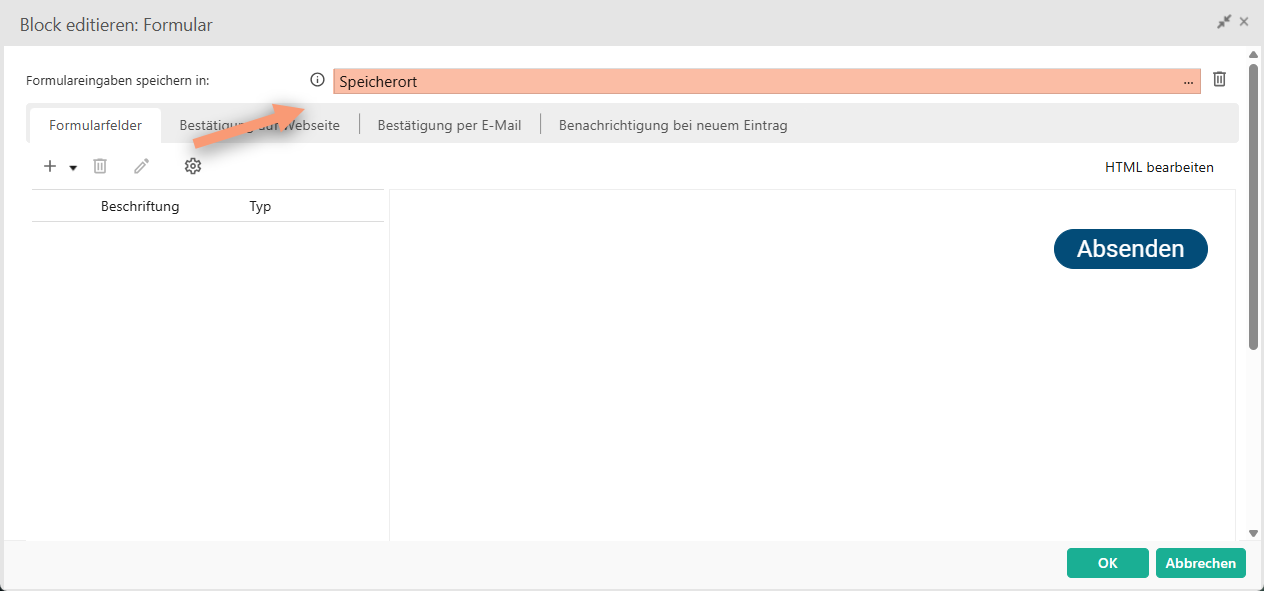


ClubDesk erstellt eine Tabelle, in der jeder neue Eintrag als eigene Zeile gespeichert wird. In diesem Feld kannst du festlegen, wo in eurem Dokumenten diese Einträge gespeichert werden sollen. So habt ihr alle Daten zentral an einem Ort und könnt verwalten, wie die Zugriffsrechte sind.


2 - Formularfelder anpassen
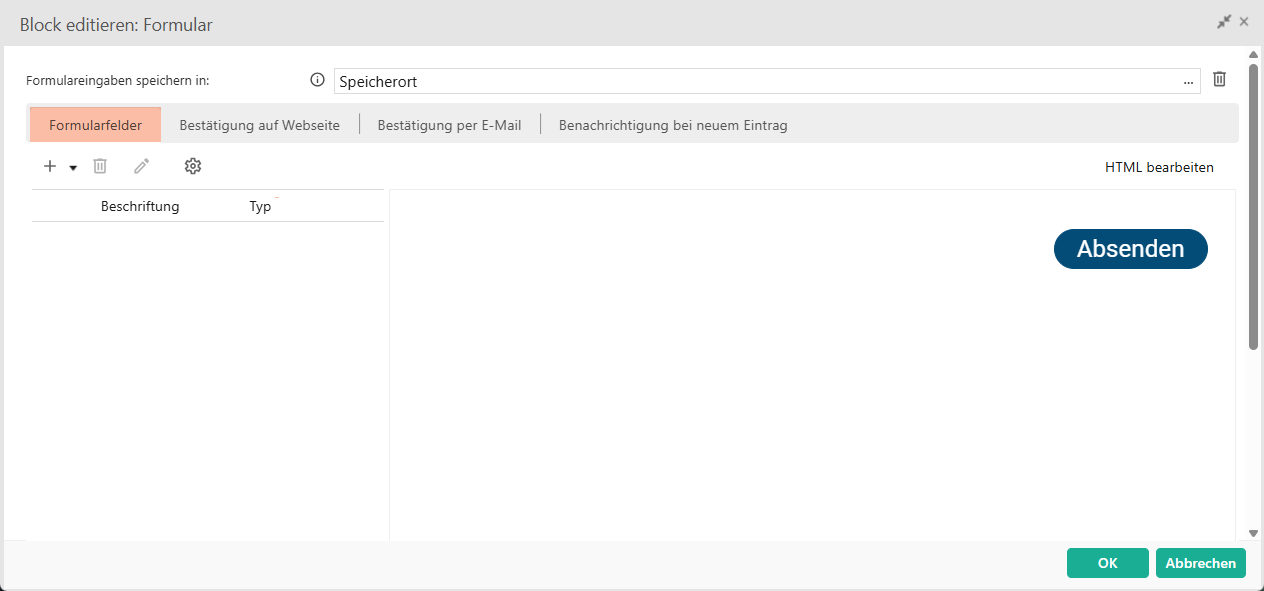


Hier könnt ihr die individuellen Felder anpassen, die ihr benötigt.


Du kannst folgende Änderungen vornehmen:
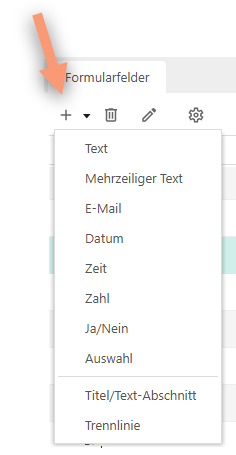
 

Neue Felder hinzufügen

Um ein neues Feld einzufügen, klicke auf das “+” und wähle als erstes den gewünschten Feldtyp aus.


Folgende Typen gibt es:


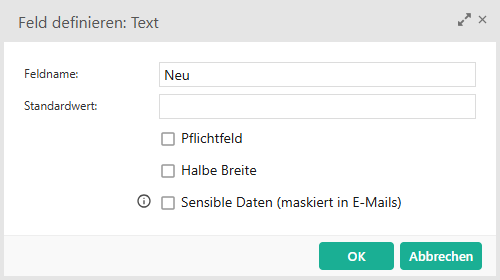
Text
Einfaches einzeiliges Textfeld, ideal für kurze Angaben wie Vorname, Ort oder Vereinsfunktion.
Mehrzeiliger Text
Textfeld mit mehreren Zeilen geeignet für Mitteilungen, Bemerkungen oder freie Antworten.
E-Mail
Spezielles Feld zur Eingabe einer E-Mail-Adresse. Das Format wird automatisch überprüft. Und andere Eingaben abgelehnt.
Datum
Ermöglicht die Auswahl eines Datums über einen Kalender. Praktisch für Geburtsdatum, Veranstaltungsdatum usw.
ZeitAuswahl eines bestimmten Zeitpunkts (Stunden/Minuten). Kann z. B. für Helfereinsätze verwendet werden.
Zahl
Eingabe eines numerischen Werts. Optional kann ein Zahlenbereich definiert werden.
Ja/Nein
Auswahlfeld für eine einfache Entscheidung (Checkbox). Beispiel: "Ich stimme den Vereinsstatuten zu".
Auswahl
Dropdown-Feld mit einer oder mehreren auswählbaren Optionen. Perfekt für Kategorien wie Mitgliedsart oder Abteilungen.
Titel/Text-Abschnitt
Formatierter Abschnitt zur Strukturierung des Formulars oder zur Anzeige von zusätzlichen Informationen.
Trennlinie
Visuelle Linie zur optischen Trennung von Formularbereichen, dient der besseren Lesbarkeit.


Feldname
Der Titel oder die Beschriftung des Feldes, wie sie im Formular angezeigt wird. Er sollte klar beschreiben, was erwartet wird (z. B. „Vorname“, „E-Mail-Adresse“, „Geburtsdatum“).
Standardwert
Vordefinierter Wert, der beim Öffnen des Formulars bereits eingetragen ist. Nützlich für Felder mit häufig gleichen Angaben (z. B. „Land: Schweiz“).
Pflichtfeld
Wenn aktiviert, muss dieses Feld ausgefüllt werden, bevor das Formular abgeschickt werden kann. Pflichtfelder werden im Formular entsprechend markiert.
Halbe Breite
Das Feld nimmt nur die halbe Zeilenbreite ein, dies ist sinnvoll zur platzsparenden Darstellung von z. B. Vor- und Nachname nebeneinander.
Sensible Daten (maskiert in E-Mails)
Wenn diese Option aktiviert ist, wird der Feldinhalt in E-Mail-Benachrichtigungen ausgeblendet (z. B. „***“ statt „IBAN: CHxx...“). Wichtig für Datenschutz bei vertraulichen Angaben.


Bestehende Felder entfernen

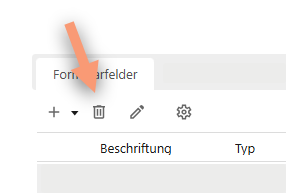
Du kannst jedes Feld, das du nicht mehr benötigst, ganz einfach aus dem Formular löschen. Dazu klickst du zuerst auf das entsprechende Feld und dann auf das Papierkorb-Symbol. Alte eingegebene Daten werden dabei nicht aus den gespeicherten Dokumenten gelöscht.


Bestehende Felder bearbeiten

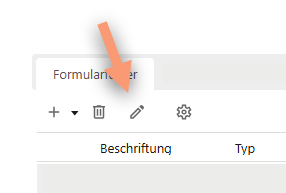
Alle Felder lassen sich jederzeit anpassen – z. B. Feldname ändern, Standardwert setzen oder Pflichtfeld aktivieren/deaktivieren. So kannst du ein bestehendes Formular jederzeit weiterentwickeln.


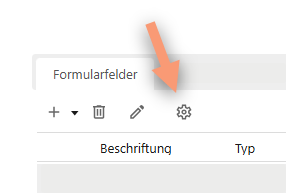
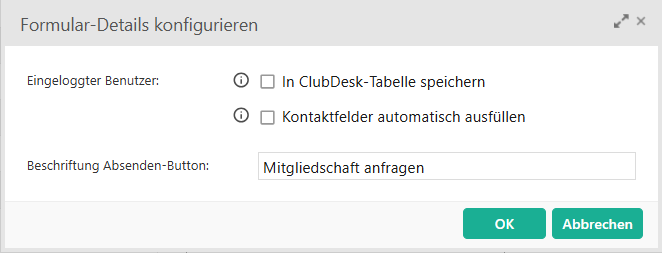
Formulardetails konfigurieren

In diesem Bereich legst du übergreifende Einstellungen für das Formular fest.


In ClubDesk-Tabelle speichern
Wenn diese Option angewählt wird, wird in der Tabelle automatisch der Benutzer angezeigt, der das Formular ausgefüllt hat.
Kontaktfelder automatisch ausfüllen

Wenn diese Option angewählt wird, werden Felder beim Aufrufen des Formulars automatisch mit den Daten des eingeloggten Benutzers ausgefüllt, falls der Feldname des Formulars mit dem Namen des Kontaktfeldes übereinstimmt. Felder, die automatisch befüllt werden, sind in der Liste der Formularfelder mit einem  gekennzeichnet.
Beschriftung Absenden-Button
Du kannst den Text des Absende-Buttons frei wählen, z. B. „Jetzt anmelden“, „Formular senden“ oder „Mitglied werden“. Dies hilft, das Formular an den jeweiligen Kontext oder Zielgruppe anzupassen.


3 - Bestätigung auf der Webseite


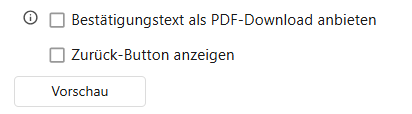
Lege hier fest, welche Nachricht dem Absender nach dem Ausfüllen auf der Webseite angezeigt werden soll:
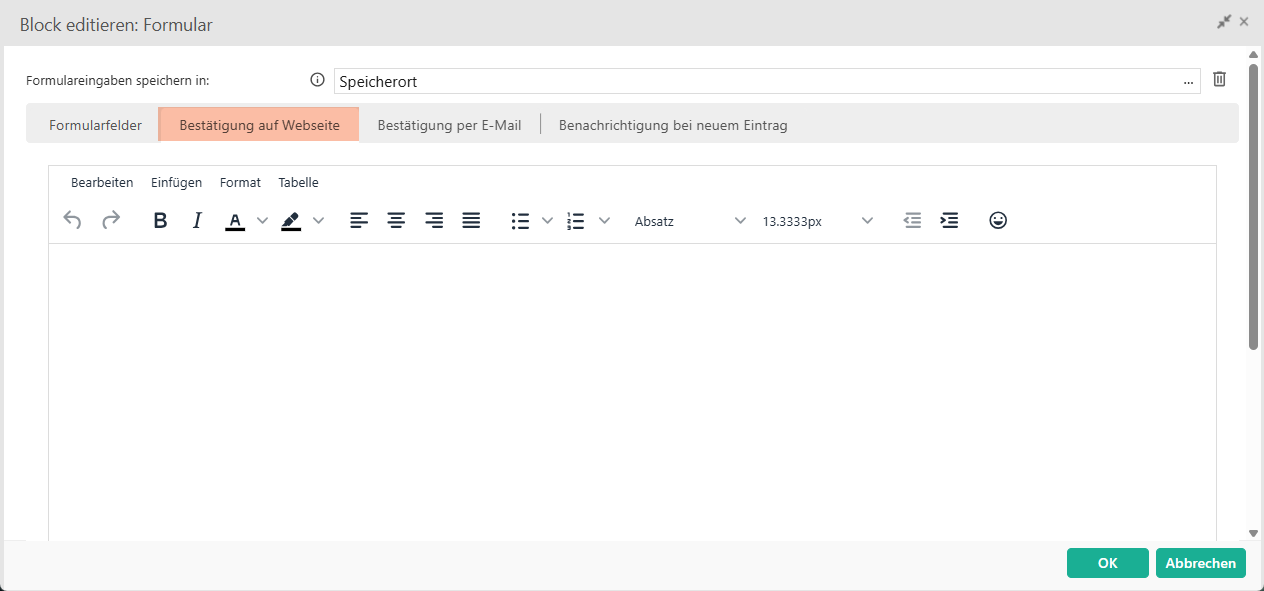


Du kannst einen Download der Daten für den Nutzer per PDF anbieten, festlegen ob der "zurück"-Button angezeigt wird und dir eine Vorschau anzeigen lassen: 


4 - Bestätigung per E-Mail
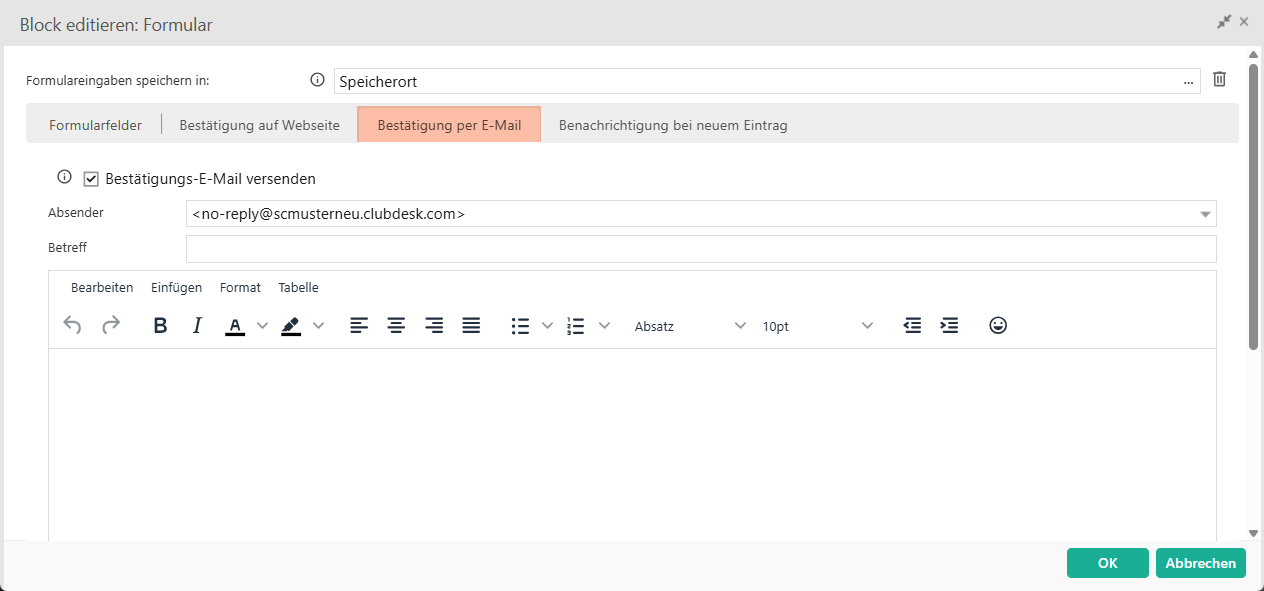


Wenn diese Option aktiviert ist, wird nach dem Absenden des Formulars eine Bestätigungsmail an die ausfüllende Person versendet. Welchen Inhalt diese E-Mail enthält und wie der Absender lautet, könnt ihr definieren.

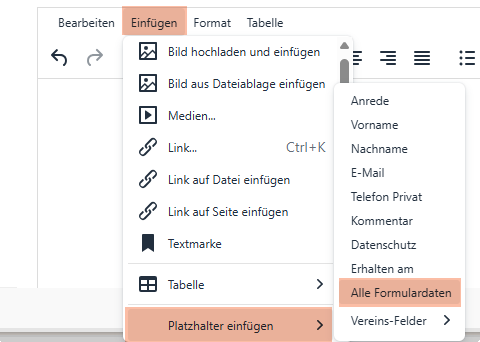
Ihr könnt auch Platzhalter verwenden, damit die ausgefüllten Formulardaten in der E-Mail mitgesendet werden:


Auch hier gibt es die Option sich eine Vorschau anzeigen zu lassen, das hilft dir dabei zu sehen, ob die Platzhalter korrekt verwendet werden und die E-Mail stimmig ist:


Markiere Formularfelder mit sensiblem Inhalt im Reiter "Formularfelder" als "Sensible Daten", damit diese in E-Mails entsprechend maskiert (nicht vollständig angezeigt) werden


5 - Benachrichtigung bei neuem Eintrag
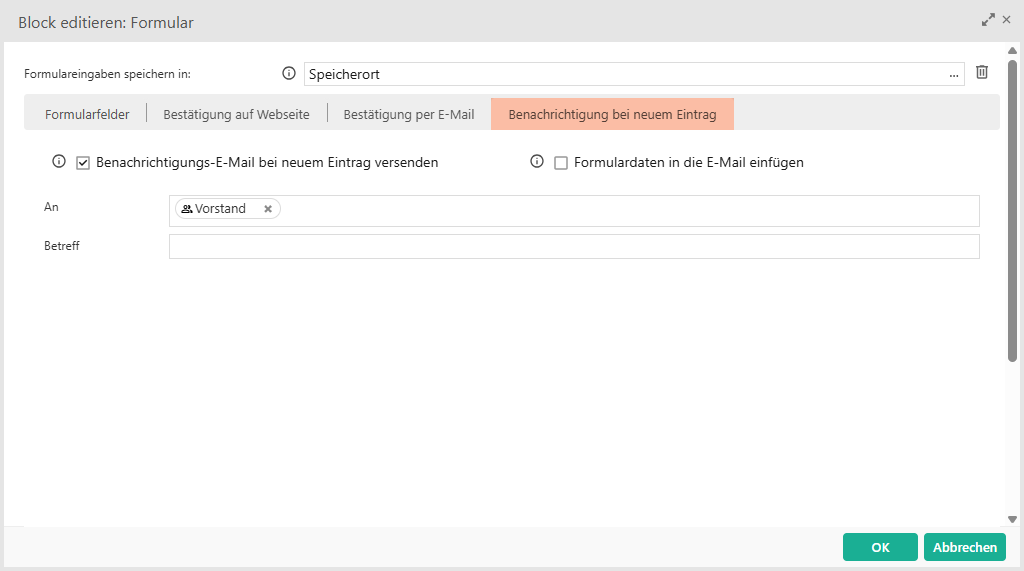


Wenn diese Option aktiviert ist, wird nach dem Absenden eines Formulars eine E-Mail an die angegebene Adresse versandt. Ihr könnt auswählen, ob in der E-Mail die Formulardaten enthalten sein sollen, oder es einfach nur eine Benachrichtigung ist, dass das Formular ausgefüllt worden ist. Außerdem könnt ihr einen Empfänger festlegen, an den die E-Mails gesendet werden sollen und bestimmt den Betreff


Durch klare Feldbeschriftungen, einfache Handhabung und entsprechende Sicherheitsmaßnahmen stellt ihr sicher, dass die Nutzer gerne und problemlos ihre Daten eingeben. Die kontinuierliche Überprüfung und Optimierung des Formulars tragen dazu bei, dass es den Bedürfnissen eurer Zielgruppe gerecht wird und eine wertvolle Unterstützung für eure Vereinsarbeit bietet.


Vorlagen für Formulare

ClubDesk Hilfe


War dieser Artikel hilfreich?

Das ist großartig!

Vielen Dank für das Feedback

Leider konnten wir nicht helfen

Vielen Dank für das Feedback

Wie können wir diesen Artikel verbessern?

Wählen Sie wenigstens einen der Gründe aus
CAPTCHA-Verifikation ist erforderlich.

Feedback gesendet

Wir wissen Ihre Bemühungen zu schätzen und werden versuchen, den Artikel zu korrigieren