In ClubDesk könnt ihr verschiedene Vorlagen für Web-Formulare nutzen, um die Verwaltung eures Vereins zu erleichtern. Die Mitgliederanmeldung auf der Vereinswebseite ist ein grundlegender Prozess für jeden Verein, um neue Mitglieder zu gewinnen und deren Daten zu erfassen. Eine gut gestaltetes Formular erleichtert diesen Prozess und sorgt für eine reibungslose Integration neuer Mitglieder in den Verein.
Wie gehe ich vor?
a. Das Webseitenformular erstellen
1. Erstelle mit dem Formularblock ein Formular an einer beliebigen Stelle auf eurer Webseite.
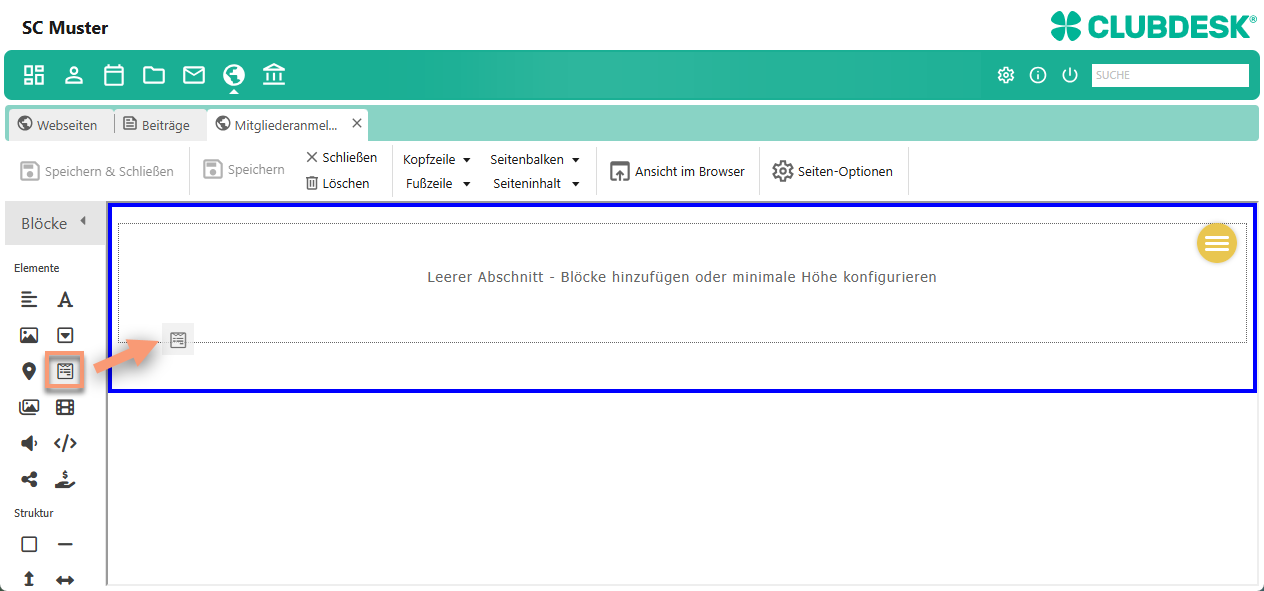
2. Sobald du den Block platziert hast, kannst du die Art des Formulars wählen:
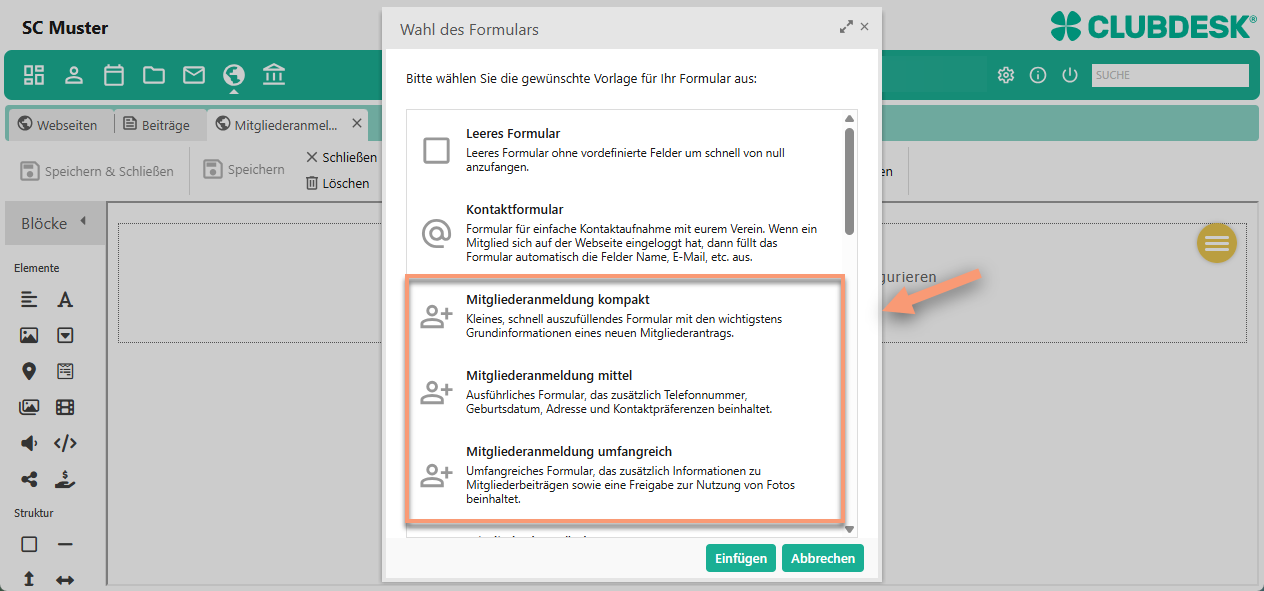
Folgende Vorlagen gibt es für die Mitglieder-Anmeldung:
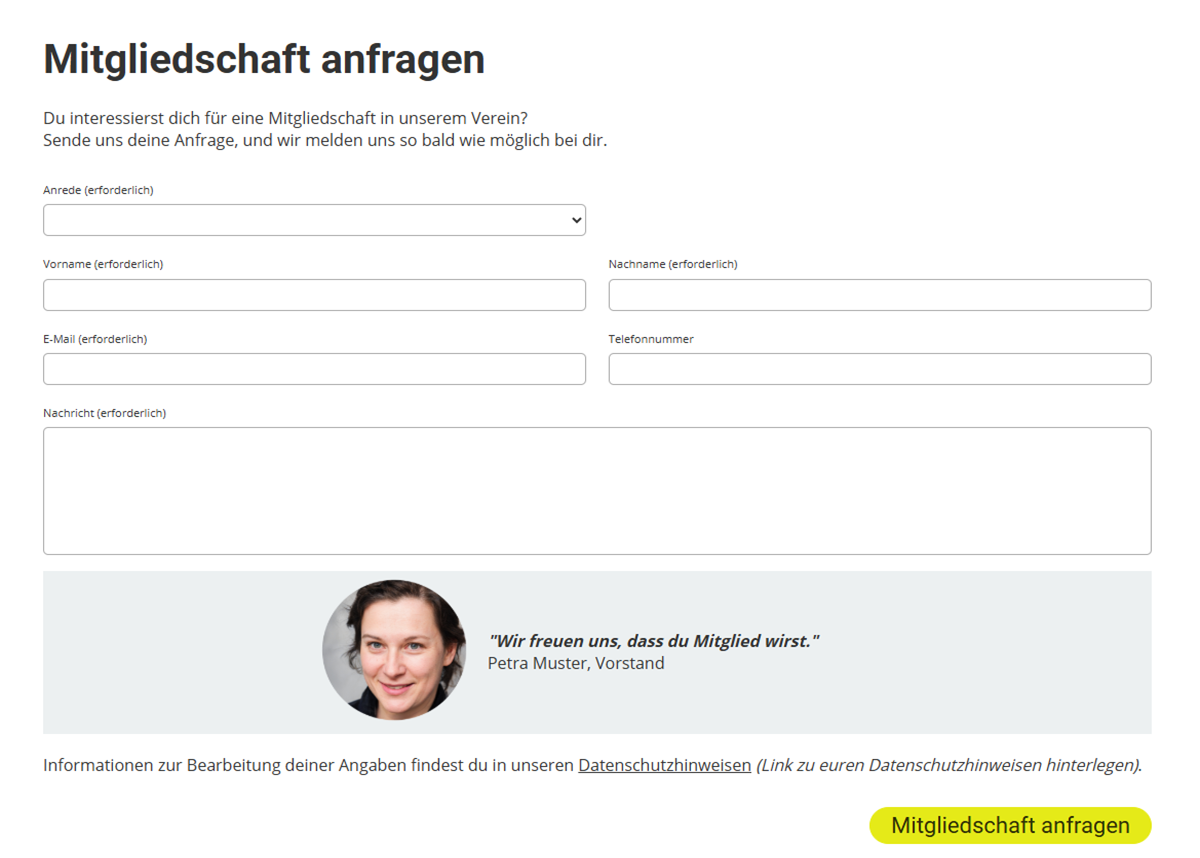
Mitgliederanmeldung kompakt
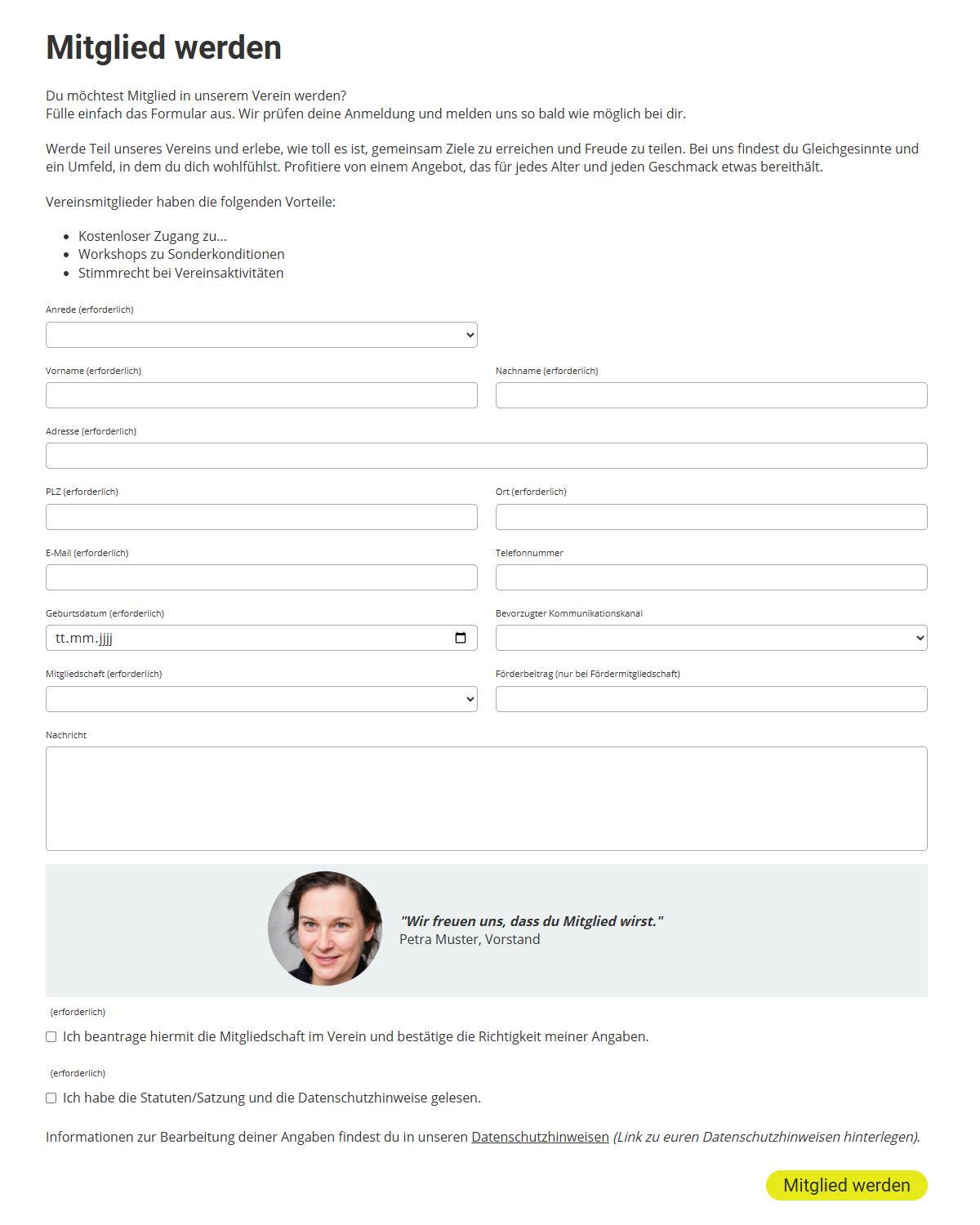
Mitgliederanmeldung mittel
Mitgliederanmeldung umfangreich
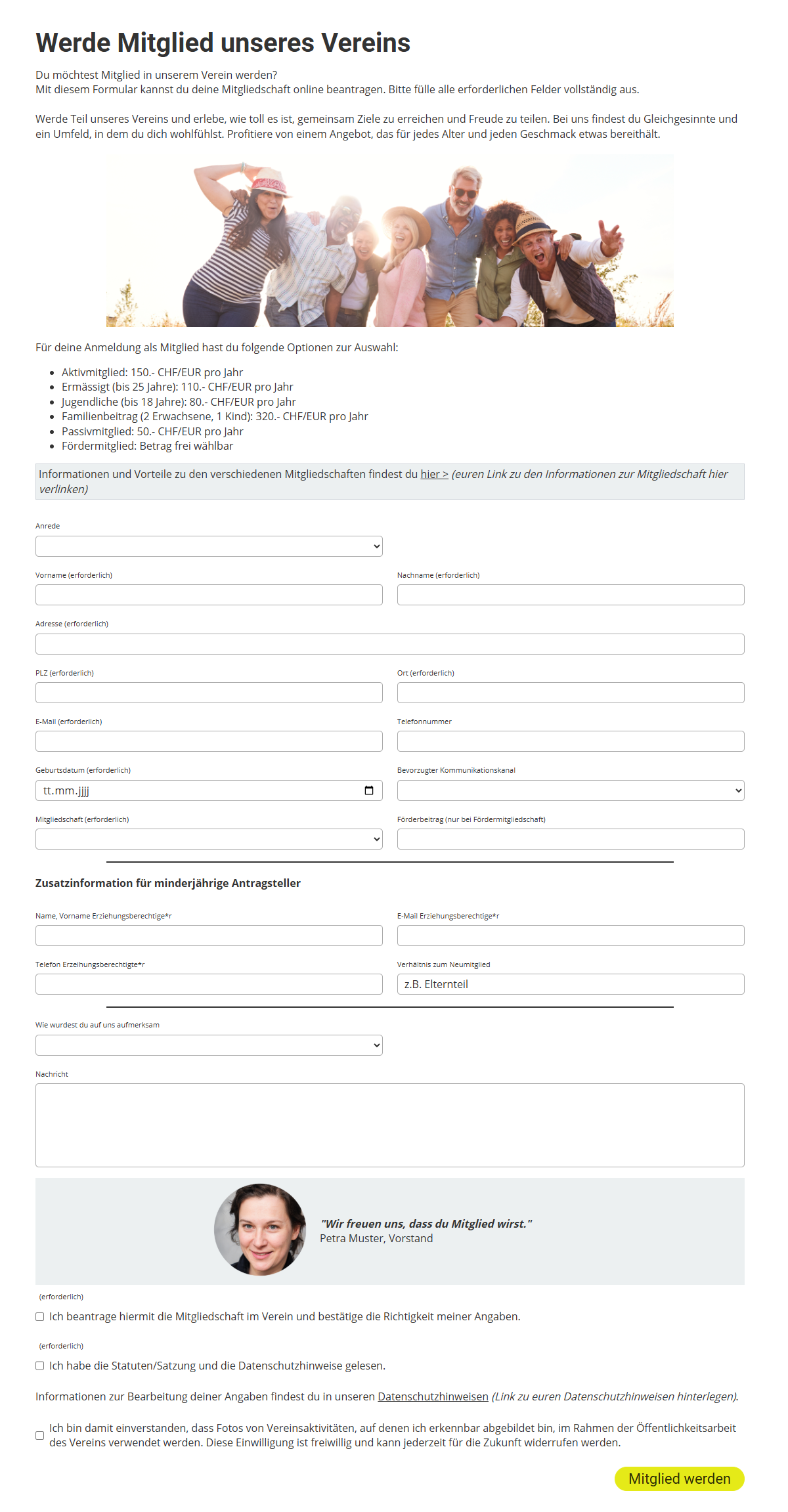
3. Nachdem du die passende Vorlage für euch gewählt hast, kannst du das Formular bearbeiten:
1 - Formulareingaben speichern
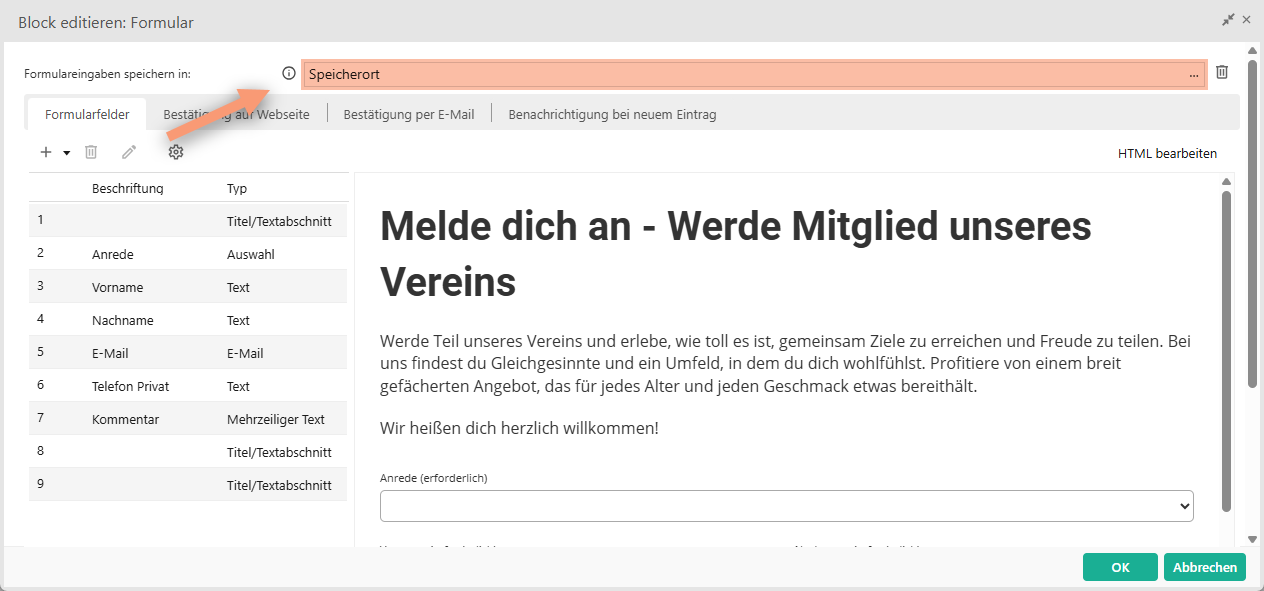
ClubDesk erstellt eine Tabelle, in der jede neue Anmeldung als eigene Zeile gespeichert wird. In diesem Feld legst du fest, wo und unter welchem Namen diese Anmeldungen gespeichert werden sollen. So habt ihr alle Formulardaten zentral an einem Ort und könnt verwalten, wie die Zugriffsrechte sind.
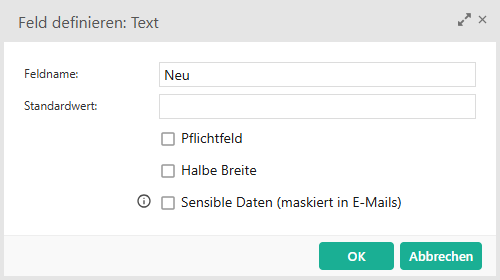
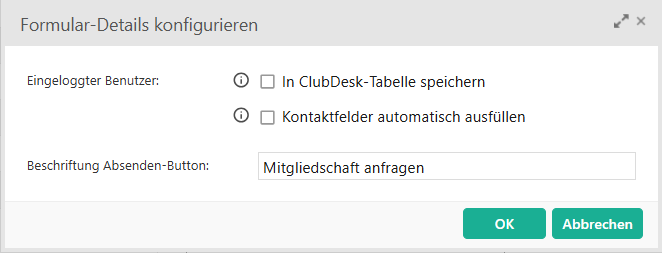
2 - Formularfelder anpassen
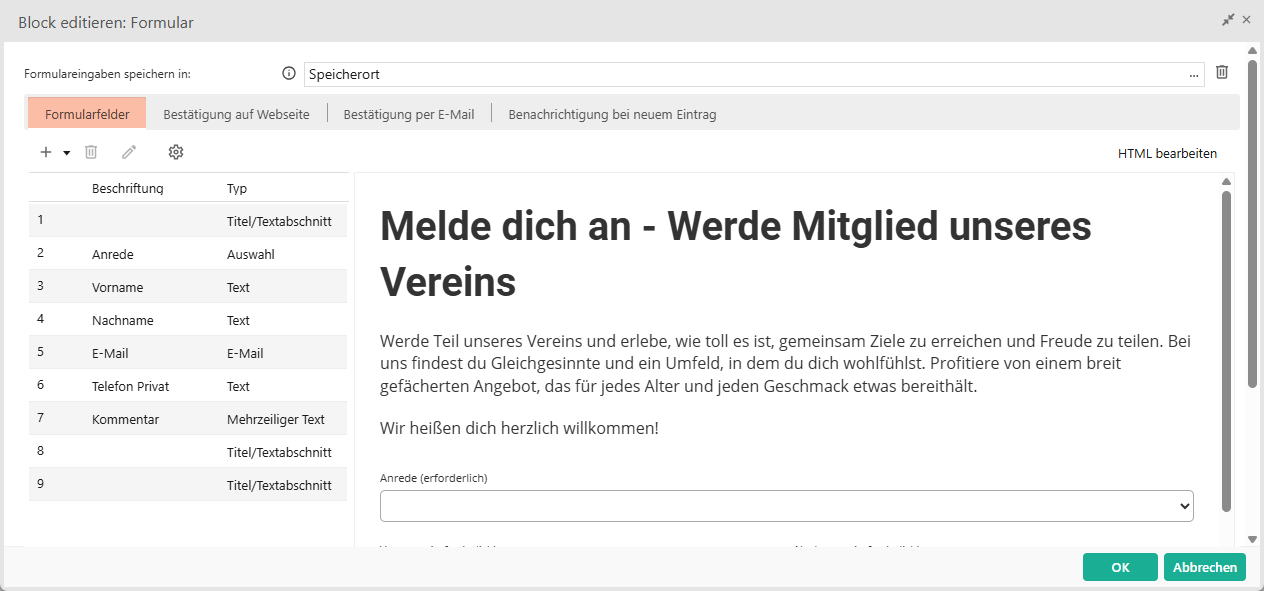
Hier kannst du die individuellen Felder anpassen, die ihr von euren neuen Mitgliedern benötigt. Idealerweise haben sie denselben Namen wie die entsprechenden Kontaktfelder im Kontaktmodul. Dies ist nicht entscheidend, aber es kann den späteren Import beschleunigen.
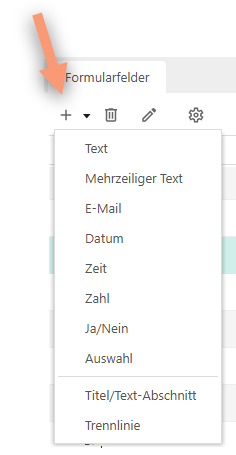
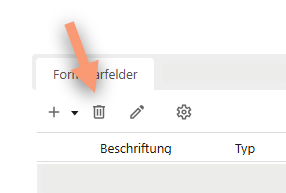
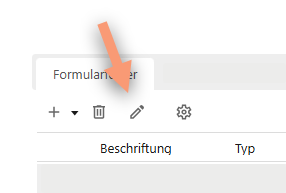
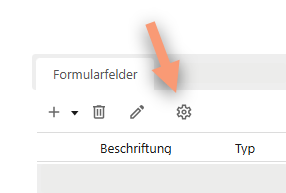
Du kannst folgende Änderungen vornehmen:

3 - Bestätigung auf der Webseite
Lege hier fest, welche Nachricht dem Absender nach dem Ausfüllen auf der Webseite angezeigt werden soll. Wir haben für euch eine Vorlage eingefügt, die kannst du ganz nach euren Vorstellungen anpassen:
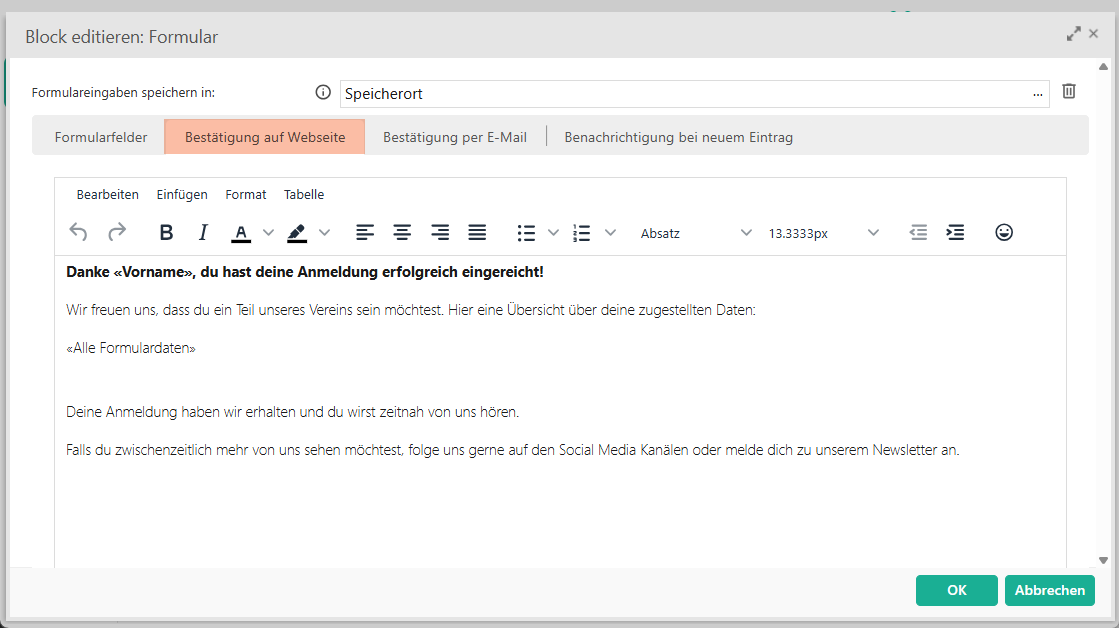
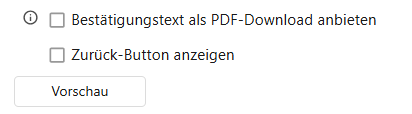
Du kannst einen Download der Daten für den Nutzer per PDF anbieten, festlegen ob der "zurück"-Button angezeigt wird und dir eine Vorschau anzeigen lassen:
4 - Bestätigung per E-Mail
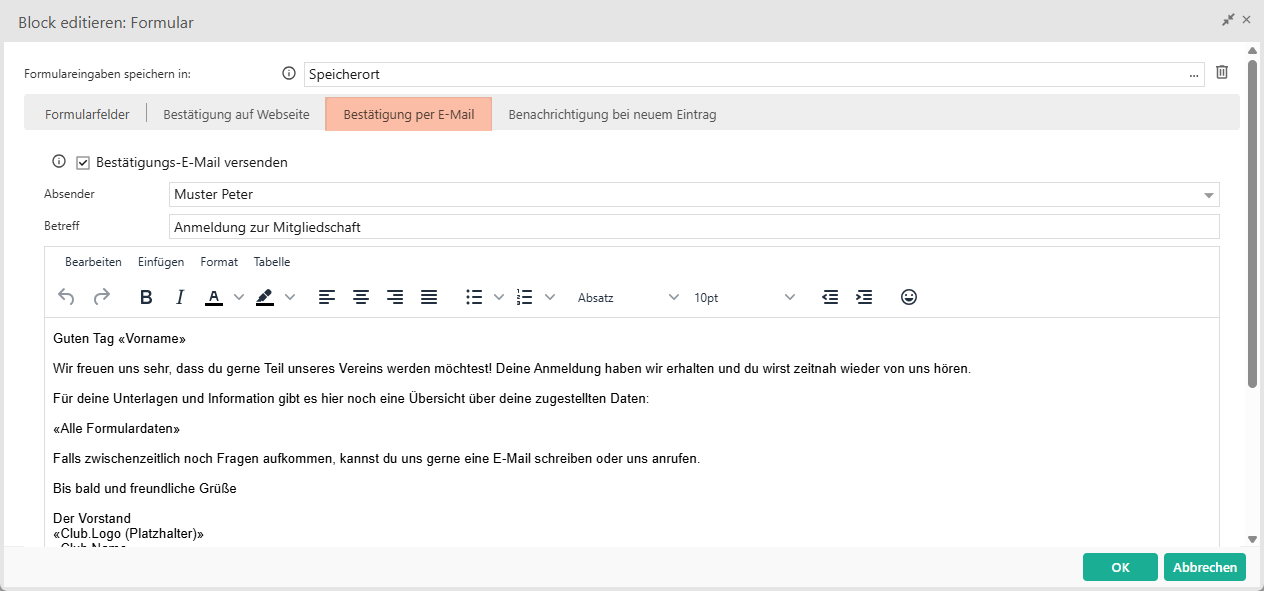
Wenn diese Option aktiviert ist, wird nach dem Absenden des Formulars eine Bestätigungsmail an die ausfüllende Person versendet. Welchen Inhalt diese E-Mail enthält und wie der Absender lautet, könnt ihr definieren.
Ihr könnt auch Platzhalter verwenden, damit die ausgefüllten Formulardaten in der E-Mail mitgesendet werden:
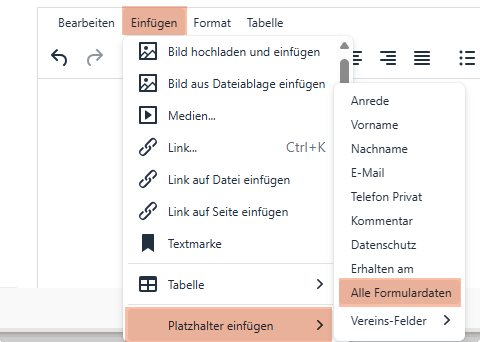
Auch hier gibt es die Option sich eine Vorschau anzeigen zu lassen, das hilft dir dabei zu sehen, ob die Platzhalter korrekt verwendet werden und die E-Mail stimmig ist:
Markiere Formularfelder mit sensiblem Inhalt im Reiter "Formularfelder" als "Sensible Daten", damit diese in E-Mails entsprechend maskiert (nicht vollständig angezeigt) werden
5 - Benachrichtigung bei neuem Eintrag
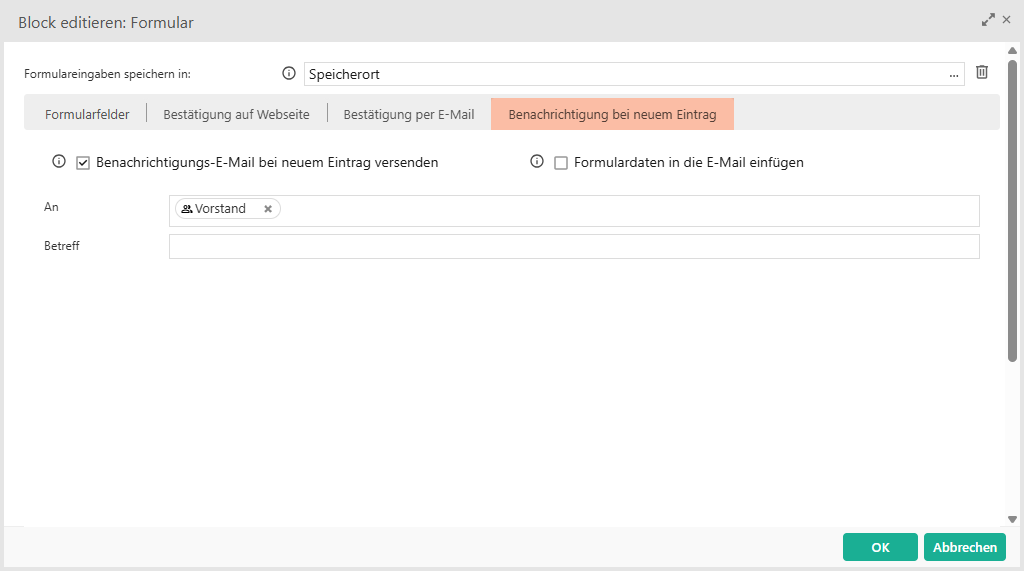
Wenn diese Option aktiviert ist, wird nach dem Absenden eines Formulars eine E-Mail an die angegebene Adresse versandt. Ihr könnt auswählen, ob in der E-Mail die Formulardaten enthalten sein sollen, oder es einfach nur eine Benachrichtigung ist, dass das Formular ausgefüllt worden ist. Außerdem könnt ihr einen oder mehrere Empfänger festlegen, an den die E-Mails gesendet werden sollen und bestimmt den Betreff.
b. Tabelle exportieren
Die Liste füllt sich nun allmählich. Um die Daten in das Kontaktmodul zu übernehmen, gehst du wie folgt vor:
1. Öffne die entsprechende Datei und exportiere die Liste über den entsprechenden Button «Export».
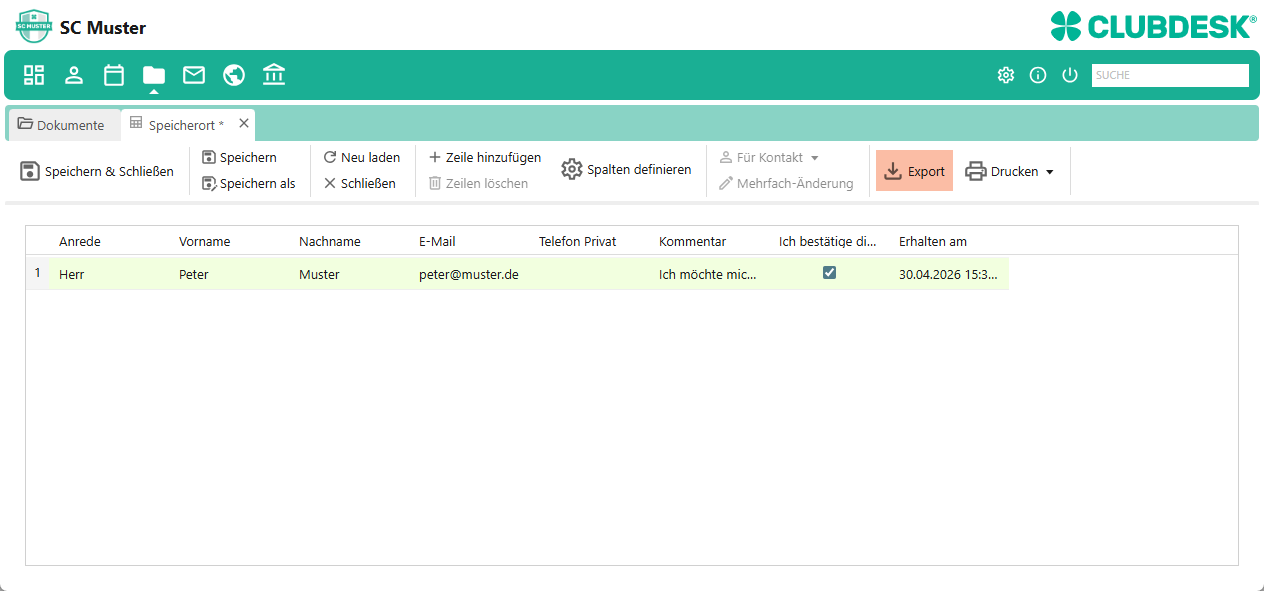
2. Du erhältst eine CSV-Datei mit den Werten aus der Tabelle. Sie kann mit einer entsprechenden Software (z.B. Excel) auch bearbeitet werden. Beispielsweise könntest du so noch zusätzliche Spalten hinzufügen oder falsche oder doppelte Einträge löschen / korrigieren.
Damit du nicht immer die gleichen Daten ex- bzw. importierst, kannst du beispielsweise die eben exportierten Dateien aus der Tabelle löschen. Oder du erstellst in der ClubDesk-Tabelle eine zusätzlich Spalte, in die du eine Bemerkung erstellen würdest, anhand derer du beim nächsten Export erkennst, welche Datensätze bereits in deinen Kontakten vorhanden sind.
c. Daten in die Kontakte importieren
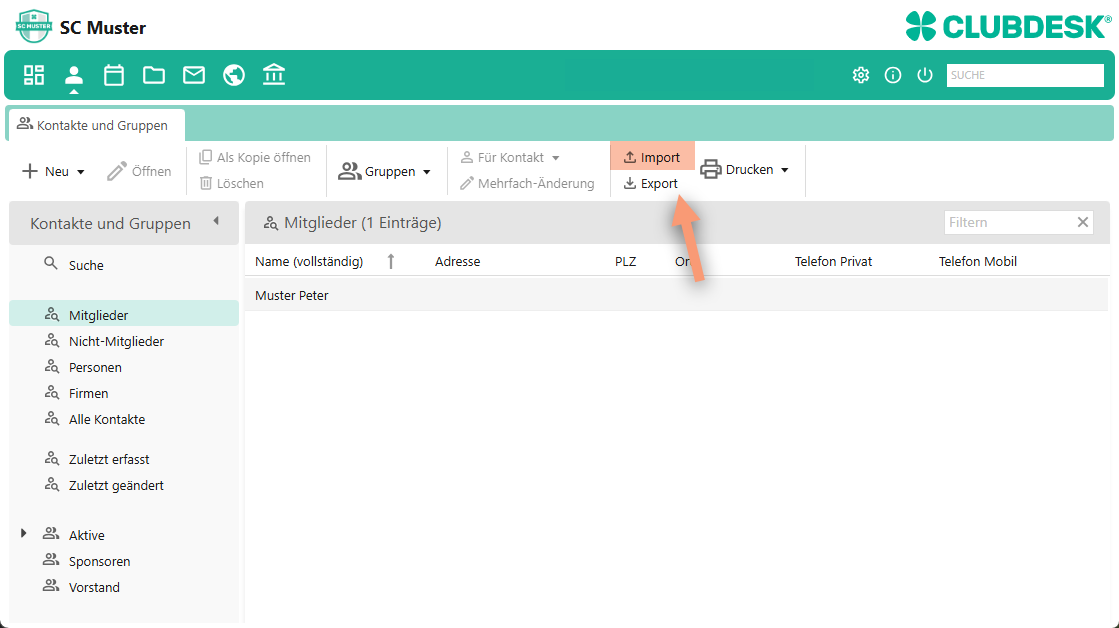
1. Wechsle nun in das Modul «Kontakte und Gruppen» und klicke auf «Import». Wähle die zuvor exportierte und allenfalls bearbeitete Datei aus.
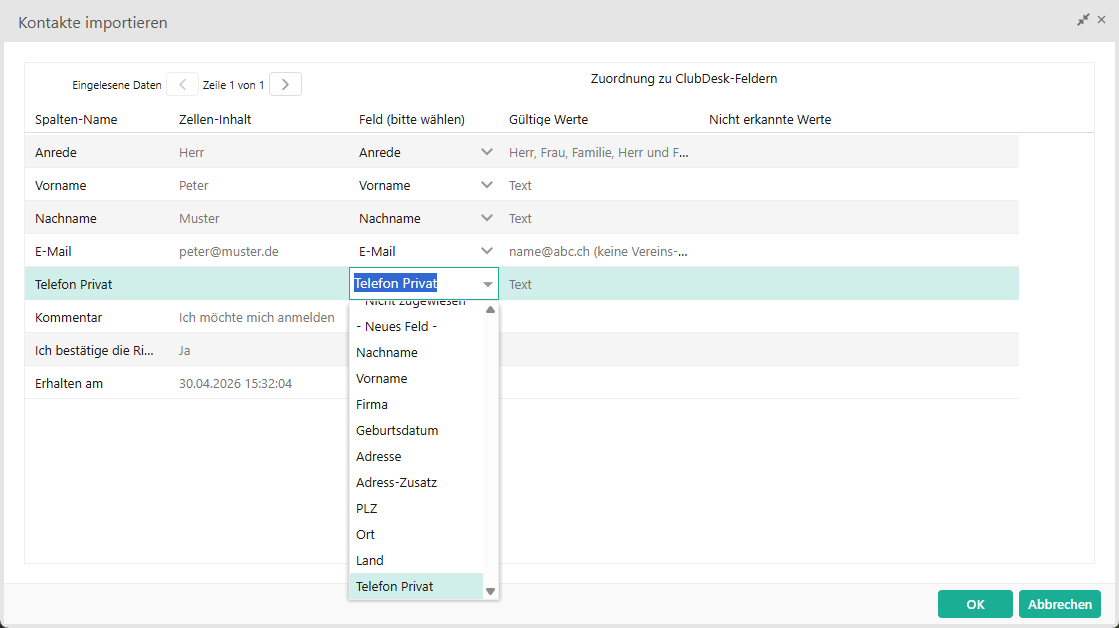
2. Es öffnet sich das Dialogfenster «Kontakte importieren». Überprüfe, ob die Spaltenzuordnungen korrekt sind und teile die fehlenden entsprechend zu. Bestätige die weiteren Schritte und finalisiere so den Import.
Mit der Mitgliederanmeldungsvorlage vereinfacht ihr den Prozess der Neueintragung, sorgt für eine strukturierte Sammlung von Mitgliedsdaten und erleichtert die administrative Bearbeitung neuer Mitglieder. Dies trägt zur effizienten Verwaltung des Vereins bei und verbessert die Nutzererfahrung neuer Mitglieder.
War dieser Artikel hilfreich?
Das ist großartig!
Vielen Dank für das Feedback
Leider konnten wir nicht helfen
Vielen Dank für das Feedback
Feedback gesendet
Wir wissen Ihre Bemühungen zu schätzen und werden versuchen, den Artikel zu korrigieren